# Download Driver & Panduan Instalasi Epson L310 (Windows)
Canonical: https://snipgeek.com/id/blog/epson-l310-driver-download-installer
Locale: id
Description: Download driver Epson L310 terbaru dan ikuti panduan instalasi visual langkah demi langkah untuk Windows 10 dan 11 agar printer berfungsi dengan baik.
Date: 2026-02-20
Updated:
Category: Hardware Drivers
Tags: windows, printer, driver, epson, tutorial
JSON: https://snipgeek.com/api/posts/epson-l310-driver-download-installer?locale=id
---
Salah satu topik yang akan rutin saya bahas di blog ini adalah driver printer dan laptop, beserta panduan instalasinya. Kali ini, saya ingin membahas tentang **Printer Epson L310**, yang sangat populer karena harganya yang terjangkau dan daya tahannya yang lumayan tangguh.
Saya sendiri telah menggunakan printer ini sejak tahun 2014, dan masih berfungsi dengan baik hingga saat ini. Untuk mendapatkan kualitas cetak terbaik, disarankan untuk mengatur printer ke mode *high*. Meskipun memerlukan perawatan yang teliti, printer ini terbukti sangat awet, beroperasi selama kurang lebih 9 tahun dan masih berfungsi sebagaimana mestinya.
---
## Download Driver Printer Epson L310
Langkah pertama adalah mengunduh file driver yang sesuai. Kami telah menyediakan tautan langsung dari server resmi Epson serta mirror link cepat untuk memudahkan Anda.
Silakan sesuaikan pilihan driver dengan versi Windows yang Anda gunakan (versi 64-bit sangat disarankan untuk sistem modern). Beritahu kami jika ada tautan yang rusak.
---
## Panduan Instalasi Langkah demi Langkah
Setelah mengunduh aplikasinya, ikuti langkah-langkah berikut dalam urutan yang benar untuk memastikan proses setup berjalan lancar:
**Buka Installer**
Buka aplikasi driver Epson L310 yang telah diunduh dengan mengklik ganda file `.exe`. Jika muncul jendela pop-up User Account Control, pilih **Yes**.
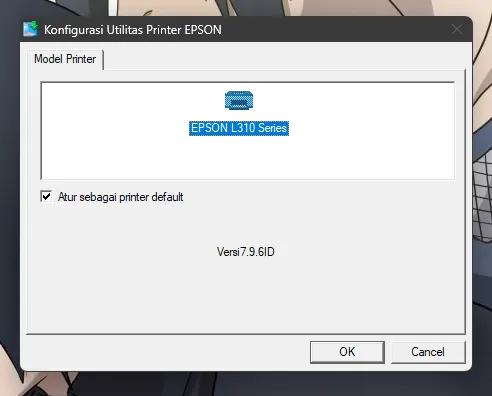
**Inisialisasi Setup**
Anda akan melihat jendela "Set up". Pastikan seri L310 terpilih, lalu klik **OK**.
 **Pilih Bahasa**
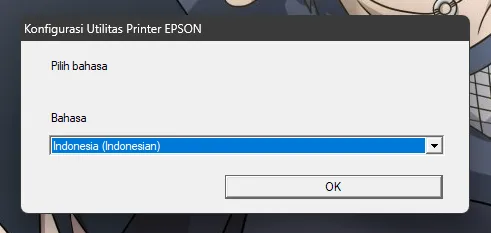
Pilih bahasa yang Anda inginkan (misalnya, "English" atau "Indonesian"), lalu klik **OK** untuk melanjutkan ke tahap berikutnya.
**Pilih Bahasa**
Pilih bahasa yang Anda inginkan (misalnya, "English" atau "Indonesian"), lalu klik **OK** untuk melanjutkan ke tahap berikutnya.
 **Perjanjian Lisensi**
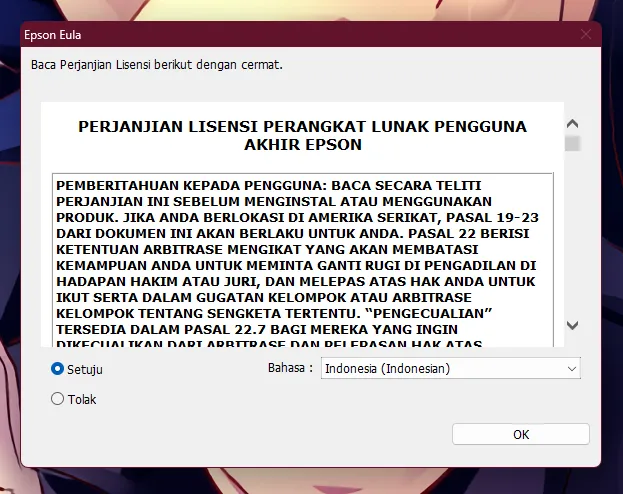
Pada jendela "License Agreement", baca ketentuannya, pilih **Agree**, lalu klik **OK**.
**Perjanjian Lisensi**
Pada jendela "License Agreement", baca ketentuannya, pilih **Agree**, lalu klik **OK**.
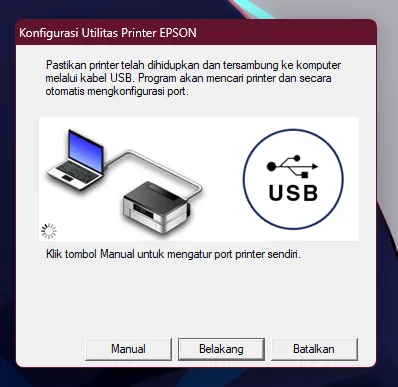
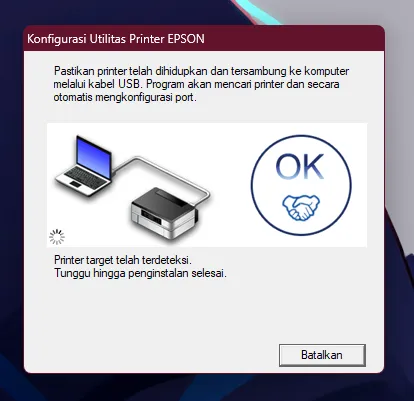
 **Deteksi Koneksi & USB**
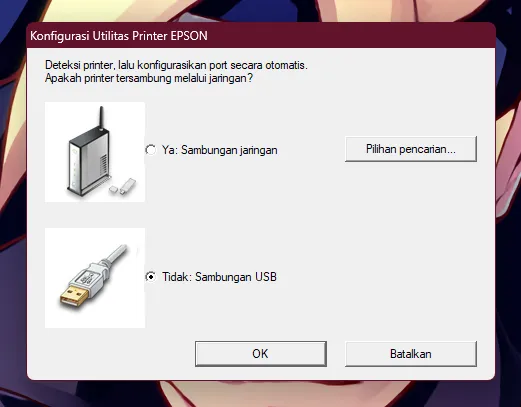
Tunggu hingga proses instalasi selesai. Setelah itu, pastikan printer Anda sudah terhubung ke komputer melalui kabel USB dan dalam kondisi menyala. Sistem akan mendeteksi port secara otomatis. Klik **OK**.
**Deteksi Koneksi & USB**
Tunggu hingga proses instalasi selesai. Setelah itu, pastikan printer Anda sudah terhubung ke komputer melalui kabel USB dan dalam kondisi menyala. Sistem akan mendeteksi port secara otomatis. Klik **OK**.
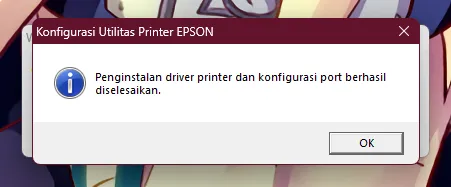
 **Menyelesaikan Instalasi**
Instalasi akan berlanjut hingga selesai. Anda akan mendapatkan notifikasi bahwa printer sudah siap digunakan.
**Menyelesaikan Instalasi**
Instalasi akan berlanjut hingga selesai. Anda akan mendapatkan notifikasi bahwa printer sudah siap digunakan.
 Setelah instalasi selesai, Anda bisa langsung mulai mencetak. Kami menyarankan untuk mencoba mencetak halaman uji (test page) untuk memastikan kualitasnya.
---
## Pengaturan Dasar Printer
Untuk penggunaan yang efisien dan agar printer lebih awet, penting untuk memahami pengaturan dasarnya.
1. Buka **Settings > Bluetooth & devices > Printers & scanners**.
2. Cari dan pilih **EPSON L310 Series**, lalu klik **Printing preferences**.
3. Di tab **Main**, Anda dapat mengatur:
* **Paper Size:** Biasanya A4.
* **Orientation:** Portrait (Tegak) atau Landscape (Mendaftar).
* **Color:** Cetak Berwarna atau Grayscale (Hitam Putih).
* **Quality:** Standard (cepat) atau High (lebih lambat, hasil lebih bagus).
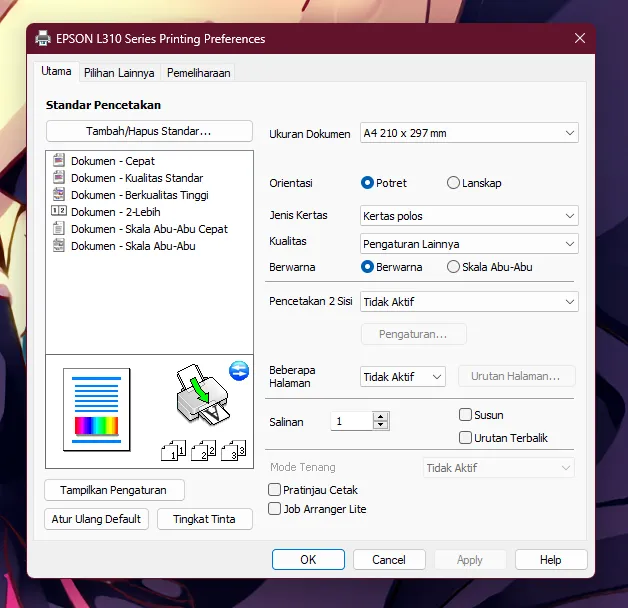
Di tab **Maintenance**, Anda dapat melakukan tugas perawatan seperti "Nozzle Check" atau "Head Cleaning" jika kualitas cetakan menurun atau bergaris.
---
### Referensi
1. [epson.co.id - Dukungan Epson L310](https://www.epson.co.id/Ink-Tank-Printers/L-Series/Epson-L310/s/SPT_C11CE57501)
Setelah instalasi selesai, Anda bisa langsung mulai mencetak. Kami menyarankan untuk mencoba mencetak halaman uji (test page) untuk memastikan kualitasnya.
---
## Pengaturan Dasar Printer
Untuk penggunaan yang efisien dan agar printer lebih awet, penting untuk memahami pengaturan dasarnya.
1. Buka **Settings > Bluetooth & devices > Printers & scanners**.
2. Cari dan pilih **EPSON L310 Series**, lalu klik **Printing preferences**.
3. Di tab **Main**, Anda dapat mengatur:
* **Paper Size:** Biasanya A4.
* **Orientation:** Portrait (Tegak) atau Landscape (Mendaftar).
* **Color:** Cetak Berwarna atau Grayscale (Hitam Putih).
* **Quality:** Standard (cepat) atau High (lebih lambat, hasil lebih bagus).

Di tab **Maintenance**, Anda dapat melakukan tugas perawatan seperti "Nozzle Check" atau "Head Cleaning" jika kualitas cetakan menurun atau bergaris.
---
### Referensi
1. [epson.co.id - Dukungan Epson L310](https://www.epson.co.id/Ink-Tank-Printers/L-Series/Epson-L310/s/SPT_C11CE57501)