# Cara Membuat Bootable USB Windows 11 dengan Rufus (2026)
Canonical: https://snipgeek.com/id/blog/how-to-create-windows-11-bootable-usb-rufus
Locale: id
Description: Panduan lengkap langkah demi langkah membuat bootable USB Windows 11 menggunakan Rufus, termasuk opsi kompatibilitas saat proses setup.
Date: 2026-03-08
Updated: 2026-03-19
Category: OS Installation
Tags: windows, windows-11, tutorial, rufus, bootable-usb
JSON: https://snipgeek.com/api/posts/how-to-create-windows-11-bootable-usb-rufus?locale=id
---
Jadi, Anda siap untuk melakukan instalasi bersih Windows 11? Pilihan yang bagus! Menggunakan media instalasi USB adalah cara terbaik untuk mendapatkan sistem yang segar dan bebas dari *bloatware*. Dan untuk tugas ini, tidak ada alat yang lebih baik, lebih ringan, dan lebih ramah pengguna daripada **Rufus**.
Panduan ini akan memandu Anda langkah demi langkah, dari persiapan hingga USB Anda siap digunakan, termasuk opsi kompatibilitas yang disediakan Rufus saat proses setup. Mari kita mulai!
---
## #1 Persiapan Kunci (Jangan Dilewatkan!)
Sebelum kita mulai, pastikan Anda telah menyiapkan beberapa hal berikut untuk memastikan prosesnya berjalan lancar:
1. **USB Flash Drive:** Siapkan flash drive dengan kapasitas minimal **8 GB**. Pastikan flash drive tersebut dalam kondisi baik.
2. **File ISO Windows 11:** Anda akan membutuhkan file installer Windows 11 dalam format `.iso`.
3. **Aplikasi Rufus:** Unduh versi terbaru Rufus. Kami telah menyediakan tautan aman di bawah ini.
4. **Cadangkan Data:** Proses ini akan **menghapus semua data** di flash drive. Pastikan Anda telah mencadangkan file-file penting dari flash drive tersebut.
Langkah-langkah di bawah ini akan memformat flash drive Anda sepenuhnya. Semua data di dalamnya akan hilang secara permanen. Pastikan Anda telah mencadangkan data penting sebelum melanjutkan.
---
## #2 Membuat Drive Bootable Windows 11
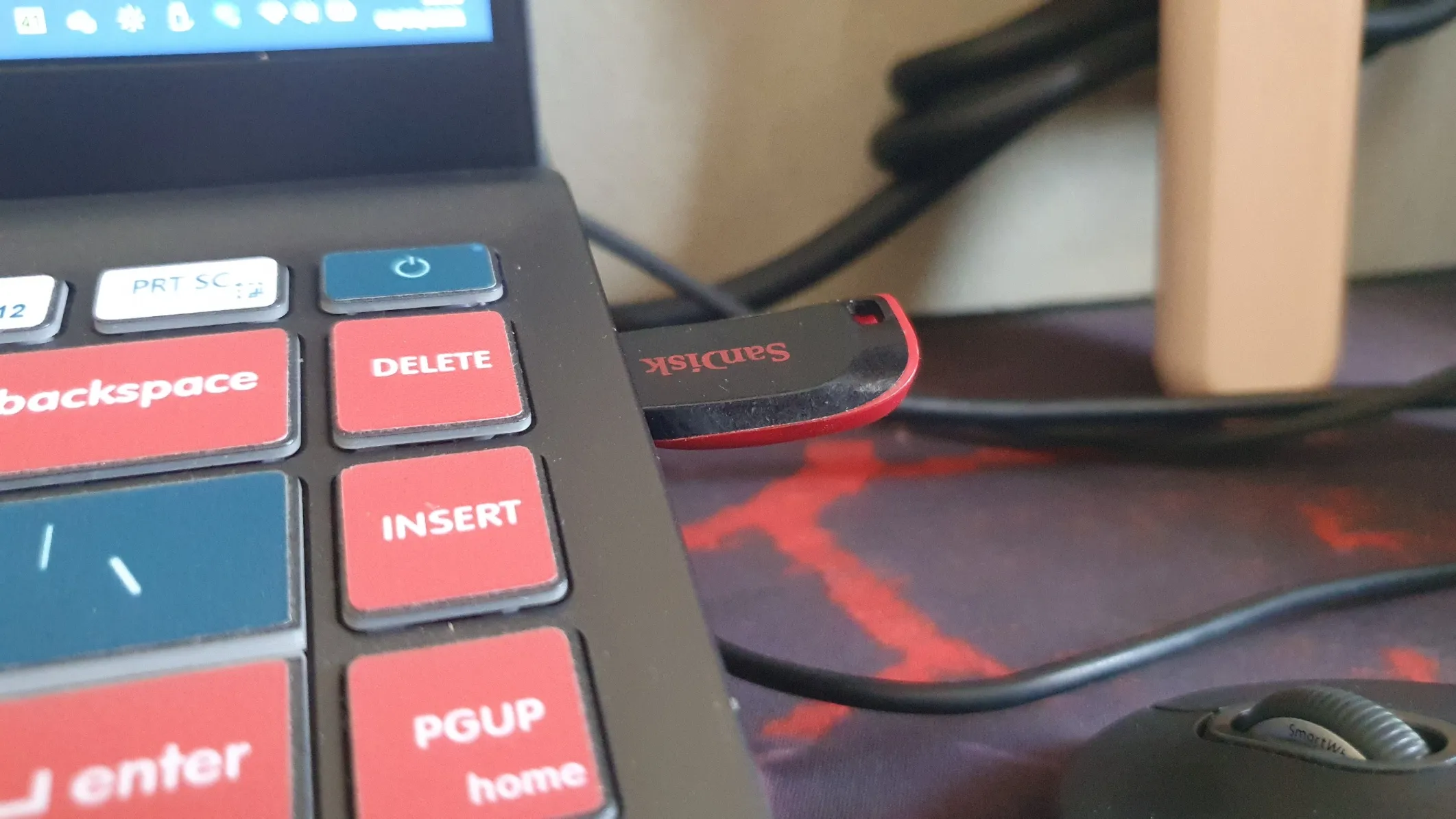
Setelah semua persiapan selesai, ikuti langkah-langkah berikut:
**Buka Rufus & Pilih Perangkat**
Jalankan aplikasi Rufus yang telah Anda unduh. Colokkan flash drive Anda, dan Rufus akan secara otomatis mendeteksinya di bagian **Device**.
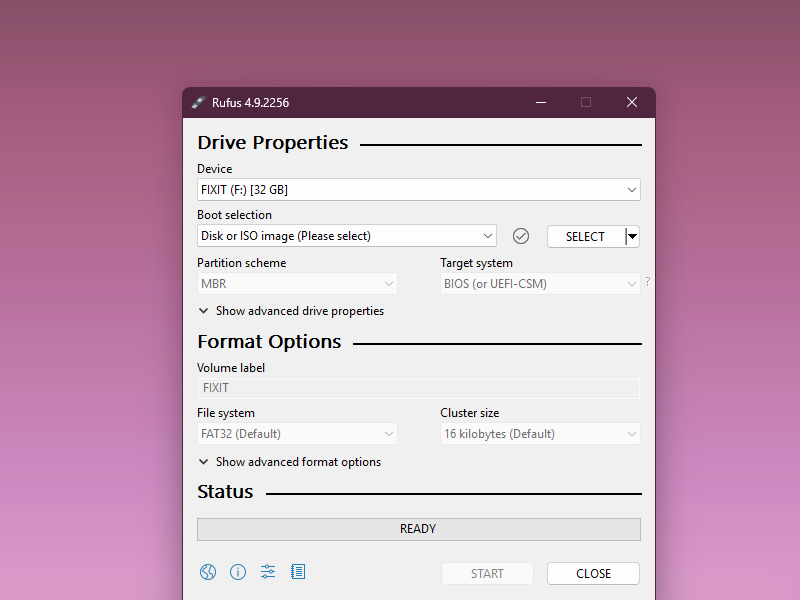
*Langkah 1: Pastikan flash drive yang benar telah dipilih.*
**Pilih File ISO Windows 11**
Di bagian **Boot selection**, klik tombol **SELECT**, lalu cari dan pilih file `.iso` Windows 11 yang telah Anda siapkan.
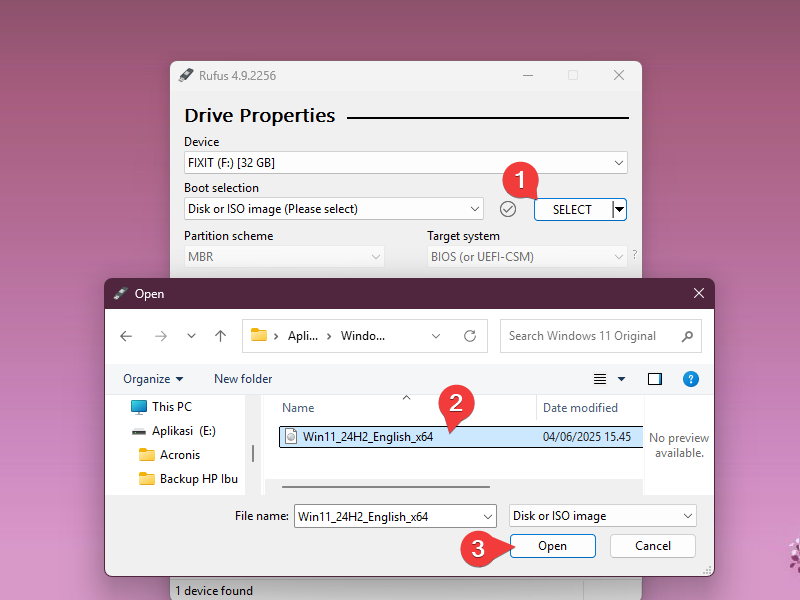
*Langkah 2: Memilih file installer Windows 11.*
**Konfigurasi Opsi Instalasi**
Setelah memilih file ISO, Rufus akan secara otomatis menyesuaikan beberapa opsi. Biarkan **Partition scheme** sebagai **GPT** dan **Target system** sebagai **UEFI**, karena ini adalah standar untuk Windows 11.
**Mulai Proses**
Setelah semua pengaturan sudah benar, klik tombol **START** di bagian bawah.
**Kustomisasi Windows (Fitur Canggih Rufus)**
Sebuah jendela pop-up "Windows User Experience" akan muncul. Di sinilah keajaiban Rufus terjadi. Anda dapat memilih:
* **Remove requirement for 4GB+ RAM, Secure Boot and TPM 2.0:** Gunakan opsi ini hanya jika Anda memahami risikonya dan untuk kebutuhan uji kompatibilitas pada lingkungan yang sesuai.
* Opsi lainnya bersifat opsional, seperti membuat akun lokal secara otomatis.
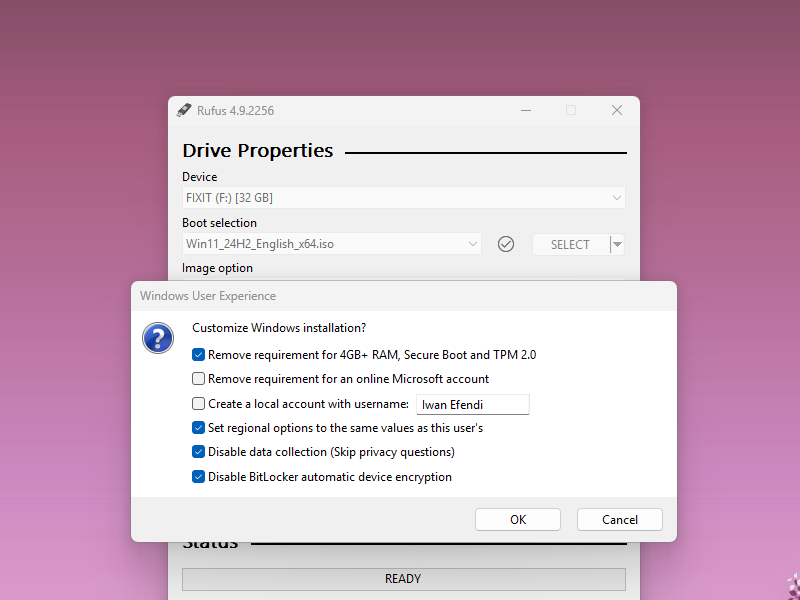
*Langkah 5: Tinjau setiap opsi dengan teliti dan lanjutkan sesuai target instalasi Anda.*
Klik **OK** jika sudah selesai.
**Tunggu Hingga Selesai**
Rufus akan mulai membuat disk bootable. Proses ini akan memakan waktu beberapa menit. Tunggu hingga bilah kemajuan menjadi hijau dan status menunjukkan **READY**.
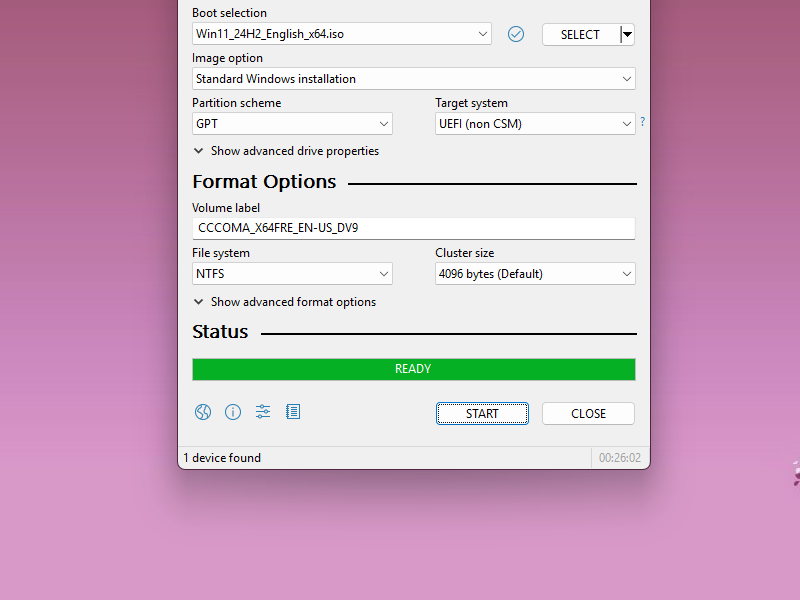
*Setelah statusnya READY, flash drive Anda siap digunakan!*
Setelah selesai, Anda bisa menutup aplikasi Rufus. Flash drive bootable Windows 11 Anda kini siap digunakan untuk melakukan instalasi bersih di komputer mana pun yang mendukung sistem UEFI. Mudah, bukan?
---
## #3 Kesalahan Umum (dan Solusi Cepat)
Sebelum menyimpulkan USB gagal, cek masalah yang paling sering terjadi berikut:
1. **USB tidak muncul di Boot Menu BIOS**
Buat ulang USB dan pastikan **Partition scheme = GPT** untuk sistem UEFI.
2. **Proses boot mulai tetapi installer cepat error**
Unduh ulang file ISO dan verifikasi checksum bila tersedia. ISO korup adalah penyebab yang sangat umum.
3. **Muncul pesan "This PC can't run Windows 11"**
Biasanya pemeriksaan hardware masih aktif. Gunakan opsi kompatibilitas Rufus hanya untuk skenario uji/lab dan jika Anda memahami risikonya.
4. **Pembuatan USB berhenti di persentase tertentu**
Coba pindah ke port USB lain (sering lebih stabil di USB 2.0) dan hindari proses berat lain yang memakai disk.
---
## #4 Checklist BIOS/UEFI Sebelum Instalasi
Pakai checklist ini agar installer bisa jalan di percobaan pertama:
* Mode boot sudah **UEFI** (bukan Legacy/CSM).
* USB sudah diprioritaskan di boot menu.
* Status Secure Boot sesuai rencana instalasi.
* Mode SATA (AHCI/RAID) sudah diketahui sebelumnya, terutama di laptop.
Empat poin ini mencegah sebagian besar kasus "USB berhasil di satu perangkat, gagal di perangkat lain".
---
## #5 Catatan Aman untuk Dual-Boot (Windows + Linux)
Jika komputer target dual-boot (misalnya Windows 11 + Ubuntu), hindari menghapus partisi secara asal saat instalasi.
Pendekatan aman:
1. Identifikasi dulu partisi Linux yang sudah ada.
2. Install Windows hanya di partisi/disk yang memang dituju.
3. Siapkan langkah perbaikan bootloader setelah instalasi; GRUB sering perlu dipulihkan via Linux live USB.
Cara ini membuat migrasi dual-boot lebih rapi dan meminimalkan pekerjaan recovery setelah instalasi.