{"slug":"install-emulator-pcsx2-ps2-pc","locale":"id","isFallback":false,"translationAvailable":["en","id"],"translationUrls":{"en":"/api/posts/install-emulator-pcsx2-ps2-pc?locale=en","id":"/api/posts/install-emulator-pcsx2-ps2-pc?locale=id"},"title":"Cara Install Emulator PCSX2 untuk Main Game PS2 di PC","description":"Panduan lengkap install emulator PCSX2 di PC, termasuk setup BIOS, konfigurasi controller, dan optimasi performa dengan screenshot.","date":"2026-03-12","updated":null,"tags":["windows","gaming","emulator","pcsx2"],"category":"Tutorial","content":"\nEmulator PS2, PCSX2, adalah cara paling mantap untuk kembali memainkan game-game legendaris PlayStation 2 langsung dari laptop atau PC kamu. Saya pribadi sering banget pakai ini buat nostalgia, dan jujur rasanya malah jauh lebih bagus ketimbang main di konsol aslinya. PCSX2 ini gratis, *open-source*, dan sudah dikembangkan selama hampir 20 tahun. Kalau versi lamanya (sekitar sedekade lalu) cuma bisa jalankan beberapa demo patah-patah, rilisan modernnya sekarang sudah sanggup melibas hampir semua game PS2 dengan sangat mulus, termasuk judul ikonik macam **Final Fantasy X** dan **Devil May Cry 3**.\n\nBukan cuma itu, PCSX2 juga ngasih banyak kelebihan yang nggak akan kamu temukan di mesin PS2 fisik. Kamu bisa bebas tarik resolusinya mentok kanan pakai *graphics upscaling*, pakai *virtual memory card* yang kapasitasnya nggak habis-habis dan gampang dibagikan, nge-cheat hidup pakai *save-state* buat langsung *save-load* dari titik mana saja, sampai fitur internal buat ngerekam *gameplay* bening kamu sendiri.\n\n> **Catatan:** Panduan ini sudah saya perbarui dengan cuplikan dari antarmuka yang sangat modern dan lebih gampang dipakai dari PCSX2 versi 2.x ke atas.\n\n---\n\n## #1 Persiapan File Bawaan\n\nLangkah paling awal jelas mengunduh semua perlengkapannya. **Sangat disarankan** buat kamu *download* file dari paket yang sudah saya siapkan di bawah. Kenapa? Karena bungkus `.zip` ini udah saya atur sedemikian rupa—isinya PCSX2 rilisan terbaru yang sudah sepaket sama file BIOS, lengkap dengan struktur folder yang sengaja **disamakan persis dengan panduan visual dan screenshot** di bawah.\n\n\n\nKalau kamu *hardcore* dan pengennya ngulik sendirian dari versi nol, silakan ambil berkas terbarunya dari [situs resmi PCSX2](https://pcsx2.net/), dan untuk BIOS-nya bisa nemu di situs cagar macam [Retrostic](https://www.retrostic.com/bios/pcsx2-playstation-2).\n\n> **Catatan Tambahan:** Kalau kamu pilih jalur alternatif ini, harap dipahami kalau patokan *screenshot* folder saya nanti bakal sedikit berbeda bentuk nyatanya di layar kamu, ya.\n\n\n \n \n \n \n\n\n\n Biar mainnya lancar dan dapat FPS nyaman, PC/laptop kamu wajib punya jeroan kartu grafis (VGA) yang memadai. Jangan lupa juga memastikan *Runtimes* (seperti DirectX atau Visual C++) sudah sukses dipasang. Kalau sering nemu peringatan error aneh pas buka file `.exe`, tebakan saya karena Runtimes-nya bolong—cobain aja *install* paket [AIO Runtimes](/blog/fix-error-0xc000007b-aio-runtimes) praktis ini.\n\n\n---\n\n## #2 Proses Instalasi & Konfigurasi Awal\n\nVersi modern PCSX2 menyediakan dua jenis jalur instalasi: **Installer** dan **Portable**. Di tutorial ini, saya cuma bakal bahas versi **Installer** karena rutenya sangat efisien, bersih, dan memanjakan banget buat pemula.\n\n\n \n - Installer (.exe): Metode yang jadi primadona. Jalur ini akan pintar buatin panjer (shortcut) ke Start Menu dan mindahin file pusing konfigurasinya rapi terselip di dalam folder Documents biar nggak ngerusak pemandangan.
\n - Portable (lewat `pcsx2-qt.exe`): Singkat, cuma butuh ditarik/ekstrak lalu siap dipencet. Enaknya, semua jeroan berpusat di folder yang sama. Cocok buat kamu tipe backpacker digital yang suka mencolokkan rupa-rupa emulator lewat sebuah flashdisk.
\n
\n\n\n\n \n ### Ekstrak Filenya\n Klik kanan di file `.zip` hasil yang barusan di-download tadi lalu ekstrak ke posisi mana pun di Drive kamu. Begitu buka gerbangnya, kamu pasti ketemu dua tumpukan: `01. PCSX2` (kandang masternya installer) dan `02. BIOS PS2`.\n \n 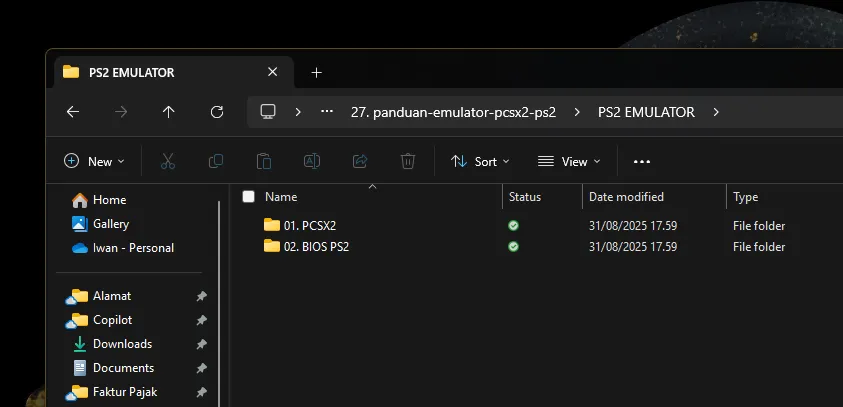\n \n \n ### Jalankan Sang Installer\n Buka pintu `01. PCSX2`, terus sikat gas klik dua kali *(double-click)* file `.exe`-nya.\n \n \n ### Misi Melewati Konfigurasi Wizard\n Santai, arah-arah di layar cuma bakal nganterin *setup* dasar doang sih. Ikutin terus petunjuk langkah per langkah dari jembatan awal *wizard*-nya. Di sini kamu cuma dimintai ngisi urutan bahasa pengantar, nunjuk rumah penyimpanan folder BIOS-nya ke arah tumpukan ekstrakan tadi, hingga soal *mapping controller*. Pastiin pelan-pelan dan nggak kebablasan ya.\n \n\n\nBiar nggak ada cerita nyasar di tengah jalan karena nebak-nebak wujud visualnya gimana, saya sudah rangkai dokumentasi tampilannya dari nol sampai berhasil:\n\n\n 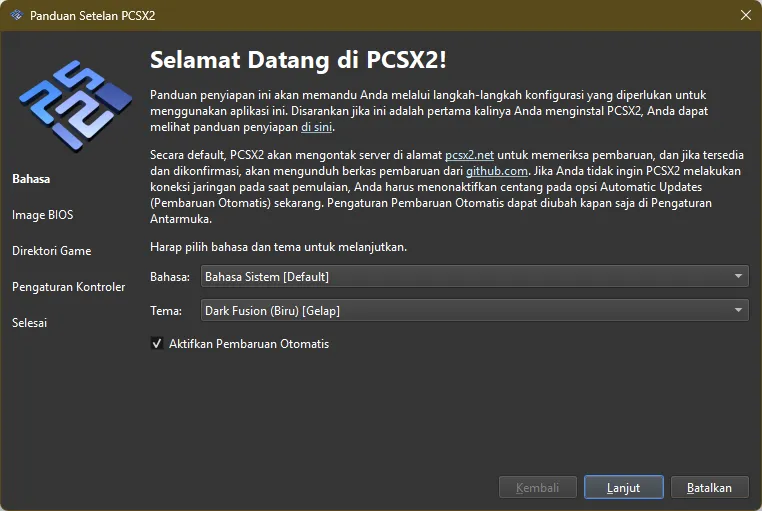\n 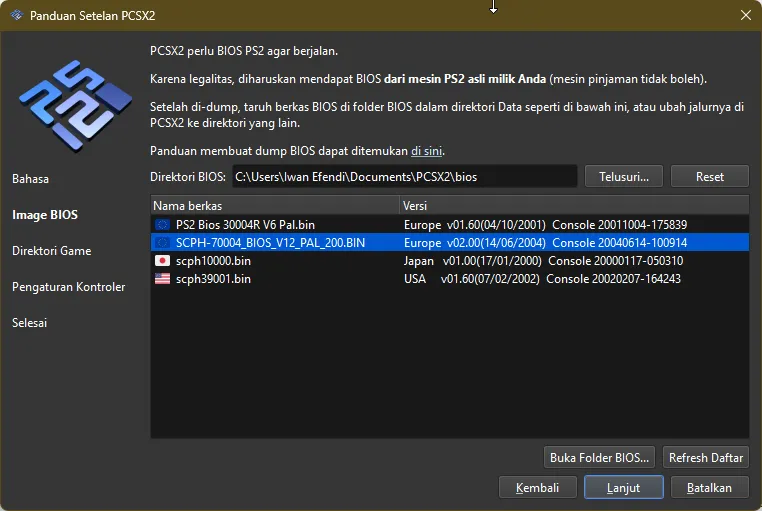\n 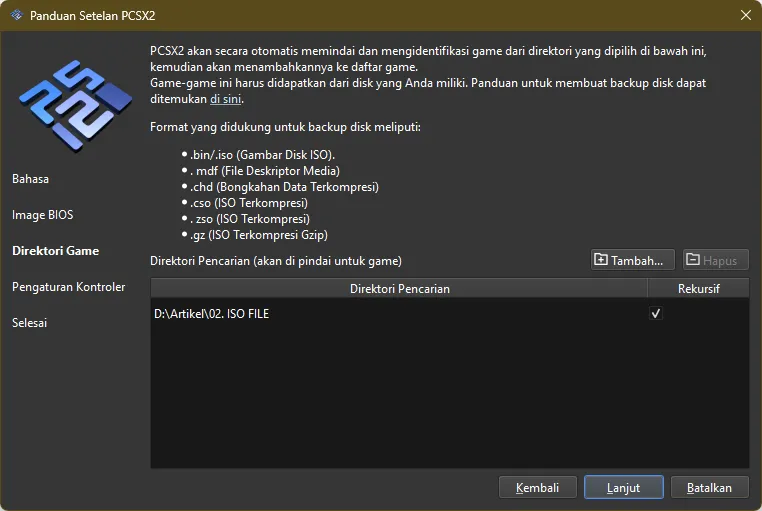\n\n\n\n 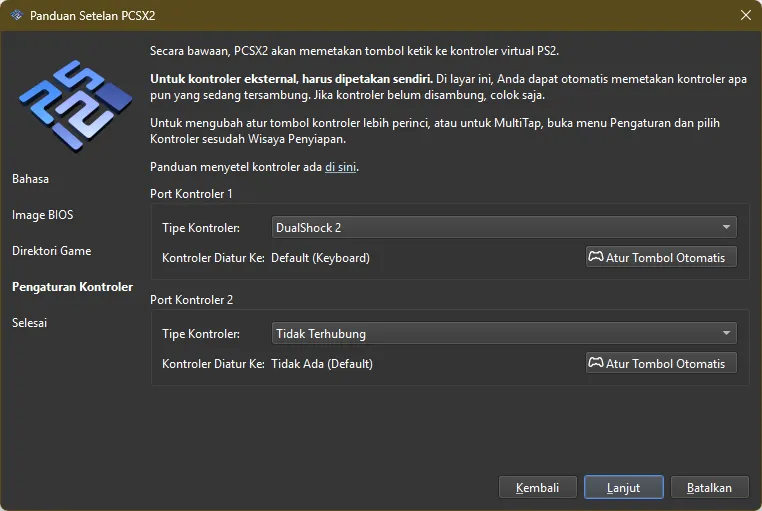\n 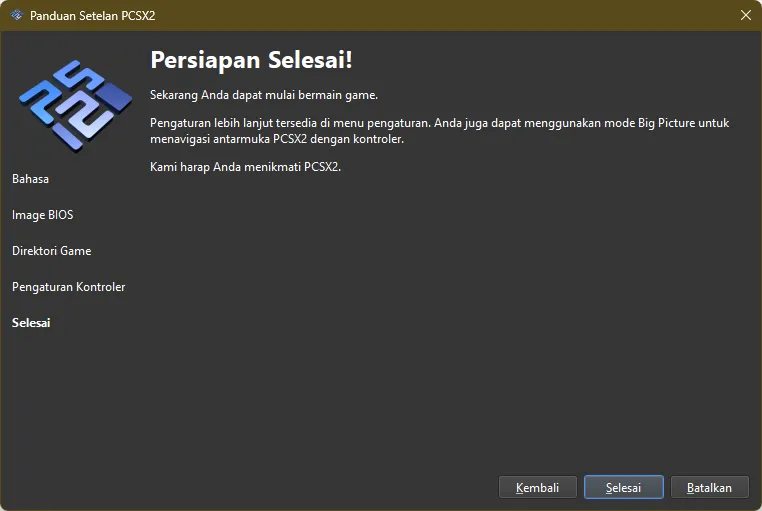\n 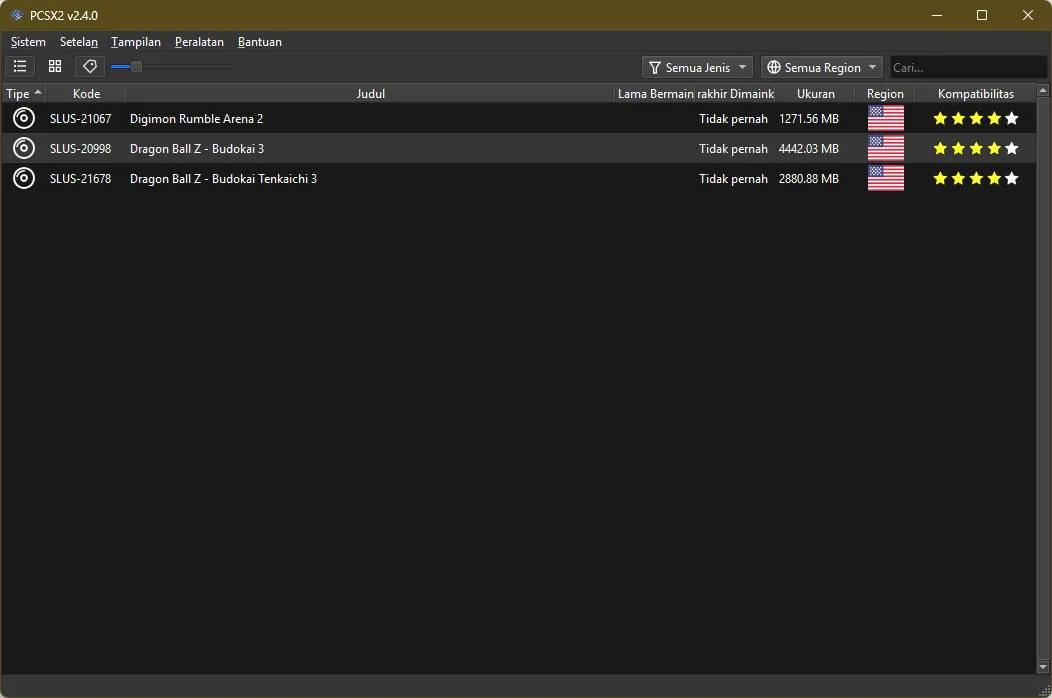\n\n\nBegitu misi layar wizard yang tadi sukses diserobot tamat, kamu langsung dilempar manis ke dalam pangkuan rupa menu modern khas dari the new era PCSX2. Kalau di tahap sebelumnya kamu udah nunjukin direktori folder kumpulan *games*, otomatis menu utama ini bakal langsung menyidak berderet judul game-game kamu dengan mulus.\n\n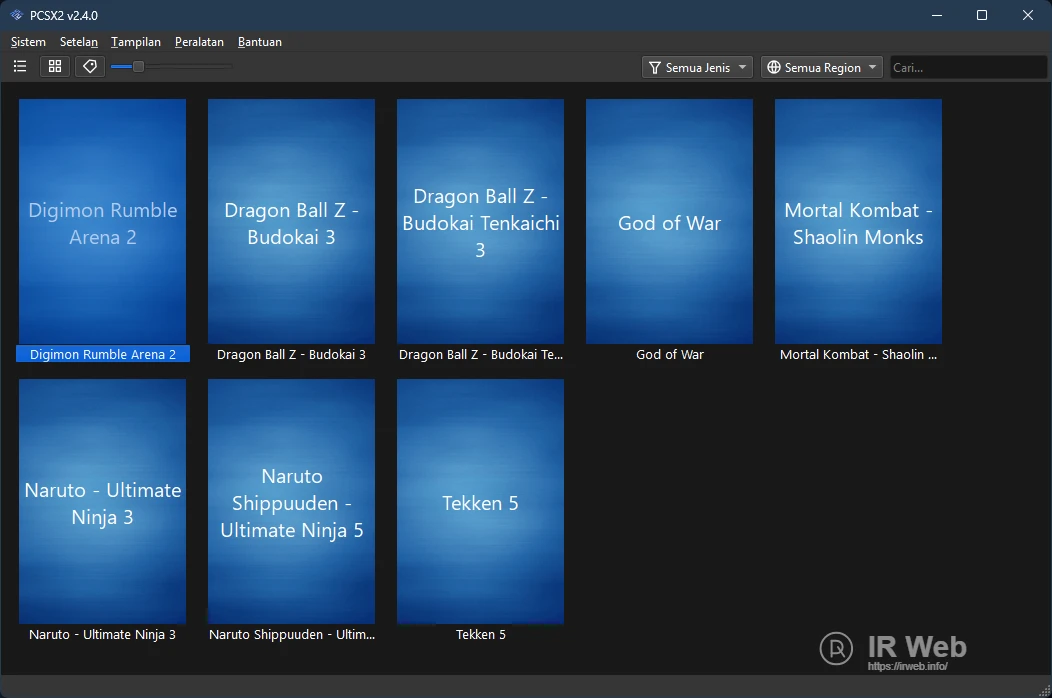\n\n---\n\n## #3 Gimana Cara Jalanin Gamenya Bang? (Format File ISO)\n\nSatu hal krusial tapi sering dinomorduakan yang pantas saya ingetin: bawaan ori aplikasi emulator manapun itu **nggak pernah nyediain game secara gratis**. Jadi tugas pertamamu sekarang harus punya tabungan koleksi jajaran kaset fisik hasil rombak bentuk alias *file* mentah **`.iso`**. Belinya dimana tuh bang? Tenang kawan, silakan mainkan jari tangan kamu numpang ketik Google pakai mantra sakti semisal *\"download ps2 game iso\"* atau langsung caw silaturahmi aja di markas sejarawan game retro, misalnya [CoolROM](https://coolrom.com.au/roms/ps2/).\n\nNah, cara buat mencabut paksa *games* nostalgia ini gampang banget kalau di PCSX2 edisi baru:\n\n1. **Kasih Tahu Tempat Mainnya (Hanya kalau tadi kelupaan setting):** Kalau pas dibuka etalasenya malah kopong, nggak usah panik. Singgah dulu ke menu **Settings > Game List**, terus gebrak tombok **\"Add\"** di pojoknya demi menyambungkan jalan balik kamu ke tempat pertapaan file gamenya terkumpul.\n2. **Langsung Sikat!:** Sekarang tutup bagian menunya. Di halaman utama tadi kamu cuma butuh ngandelin jari dengan nge-**klik 2 kali** (*double-click*) aja tuntas urusannya. \n\n\n\nYessss! Gamenya langsung nyala! Enaknya versi baru ini kalau kamu colok *joystick* bertape USB ke *port*, langsung sigap kebaca tanpa koding jlimet lagi. Biar begitu, seandainya ada letak tombol mencolot dari ekspektasi jarimu, fitur remapping manual bisa dijejel dengan cara nunduk kembali ke menu **Settings > Controllers**.\n\nSelamat bernostalgia ya! Saya yakin ada jutaan rekam jejak emosi yang ke-trigger pas logonya mumbul memutar. Oh iya, kalau tiba-tiba terhantam lampu merah (*error issue*) gara-gara satu dua game rewel jalannya patah-patah, drop curhatan langsung ke balok kolom *comments* paling mentok halaman di bawah. Gassken!\n"}