# Cara Share Folder di Windows 11 via LAN dan WiFi
Canonical: https://snipgeek.com/id/blog/share-folder-windows-11-lan-wifi
Locale: id
Description: Panduan lengkap share folder di Windows 11 lewat LAN atau WiFi, mulai dari aktivasi network discovery sampai akses folder dengan alamat IP.
Date: 2026-03-17
Updated:
Category: Windows
Tags: windows, windows-11, network, tutorial
JSON: https://snipgeek.com/api/posts/share-folder-windows-11-lan-wifi?locale=id
---
Fitur share folder masih jadi salah satu senjata produktivitas paling praktis di Windows 11, terutama kalau kamu kerja bareng tim dalam satu jaringan lokal.
Saya sendiri masih rutin pakai setup ini di lingkungan kantor kecil karena simpel dan hemat waktu. Daripada bolak-balik pindah file lewat flash drive, semua orang bisa akses folder yang sama langsung dari PC masing-masing.
Di panduan ini, kita bahas alur lengkapnya: aktifkan pengaturan jaringan yang wajib, bagikan folder dengan permission yang tepat, lalu akses dari komputer lain lewat alamat IP.
## Langkah 1: Aktifkan Network Discovery Dulu
Sebelum share folder, pastikan semua perangkat di jaringan bisa saling melihat.
**Buka pengaturan jaringan**
Buka **Settings** di Windows 11, lalu masuk ke **Network & internet**.
**Masuk ke pengaturan lanjutan**
Pilih **Advanced network settings**, lalu pada bagian **More settings** klik **Advanced sharing settings**.
**Aktifkan discovery dan file sharing**
Aktifkan **Network Discovery** dan **File Sharing** pada seluruh profil jaringan yang kamu gunakan.
Di halaman ini, atur tiga profil jaringan. Untuk jaringan rumah atau kantor yang tepercaya, kamu bisa aktifkan semua opsi sharing agar tidak ada kendala deteksi perangkat.
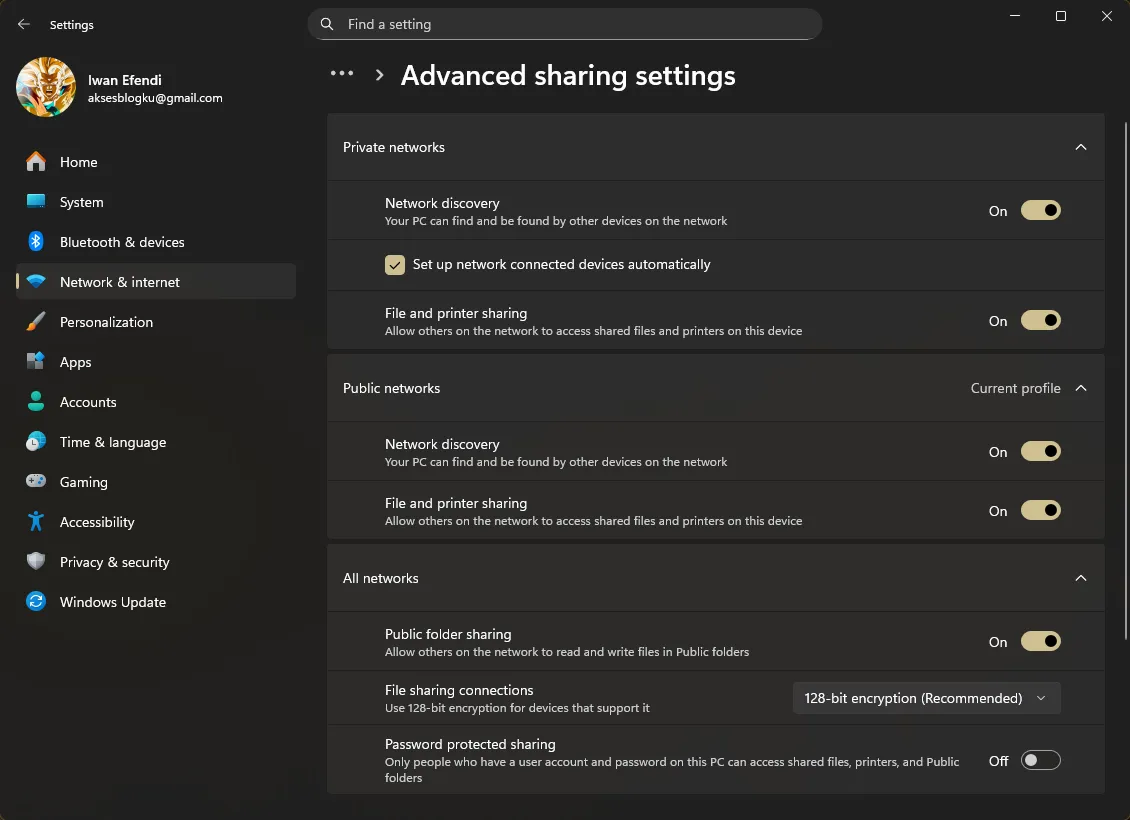
*Set semua profil jaringan ke status aktif untuk Network Discovery dan File Sharing.*
Di bagian **All Networks**, nonaktifkan **Password protected sharing** hanya jika jaringan kamu benar-benar tepercaya. Dengan ini, rekan kerja bisa akses lebih cepat tanpa login username dan password lokal.
Pastikan pengaturan ini diterapkan di perangkat yang akan share folder dan perangkat yang akan mengaksesnya.
## Langkah 2: Bagikan Folder yang Diinginkan
Setelah network discovery beres, lanjut ke folder yang ingin kamu bagikan.
**Buka properti folder**
Klik kanan folder target, lalu pilih **Properties**.
**Masuk ke menu sharing**
Buka tab **Sharing** lalu klik **Share...**.
**Tambahkan pengguna Everyone**
Pada daftar user, pilih **Everyone** dari dropdown lalu klik **Add**.
**Atur Permission Level**
- **Read**: pengguna hanya bisa melihat file.
- **Read/Write**: pengguna bisa melihat dan mengedit file.
**Selesaikan proses share**
Klik **Share** untuk menyelesaikan.
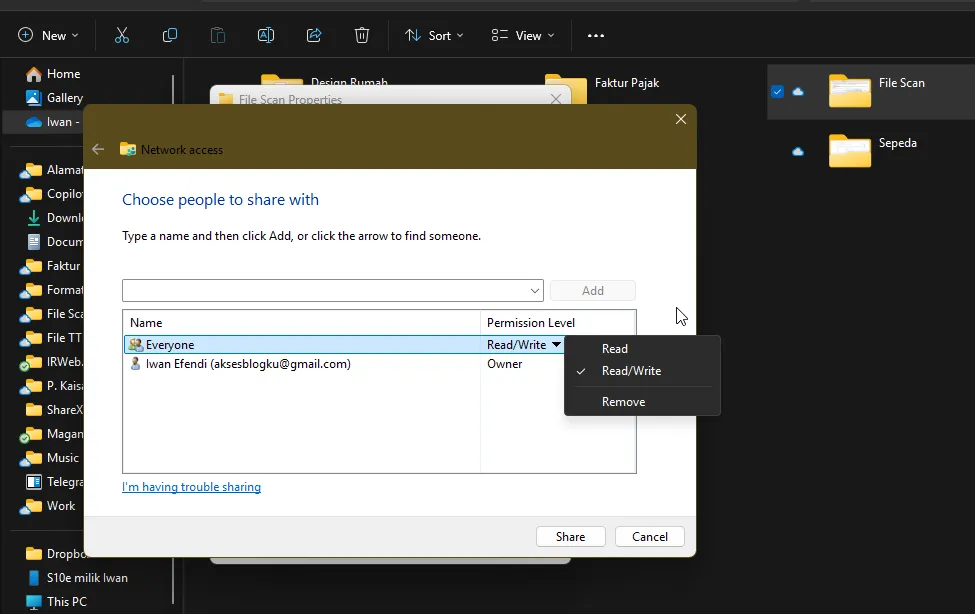
*Pilih **Everyone** lalu set **Read/Write** jika pengguna lain perlu mengedit file.*
Untuk lingkungan campuran, mulai dari izin **Read** terlebih dahulu. Naikkan ke **Read/Write** hanya pada folder yang memang butuh kolaborasi penuh.
## Langkah 3: Cara Akses Folder dari Komputer Lain
Untuk membuka folder yang sudah dishare dari PC lain, kamu butuh alamat IP komputer sumber.
### Cara Mengetahui IP Komputer Sumber
**Buka Command Prompt**
Buka **Command Prompt (CMD)** dari menu Start.
**Jalankan perintah IP**
Ketik `ipconfig`, lalu tekan Enter.
**Catat IPv4 Address**
Cari bagian **IPv4 Address** (contoh `192.168.1.5` atau `10.27.30.150`).
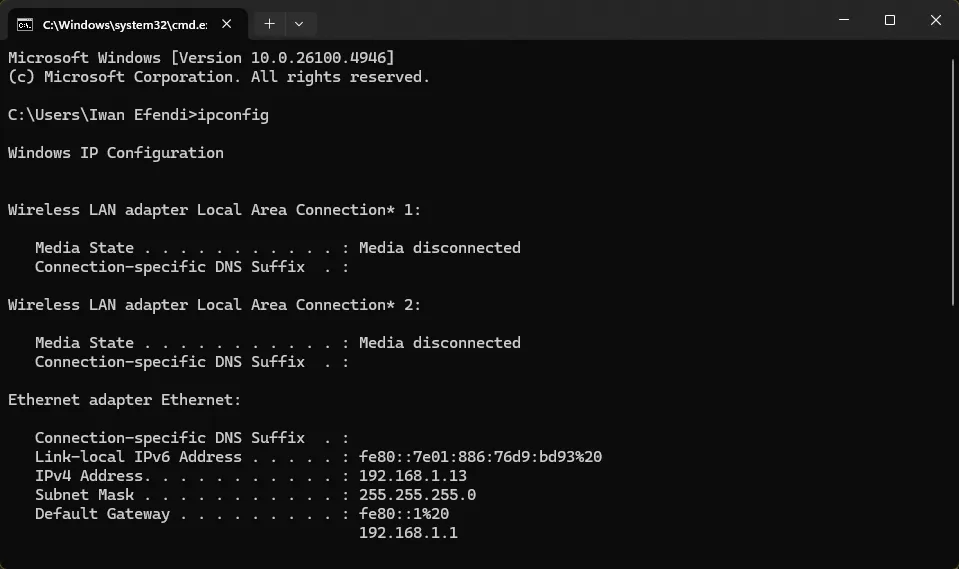
*Gunakan nilai IPv4 Address dari hasil `ipconfig` sebagai alamat tujuan.*
### Akses Lewat Run dengan Alamat IP
**Buka jendela Run**
Tekan Win + R.
**Masukkan alamat target**
Ketik `\\` diikuti alamat IP komputer sumber. Contoh: `\\10.27.30.150`.
**Buka folder share**
Tekan Enter.
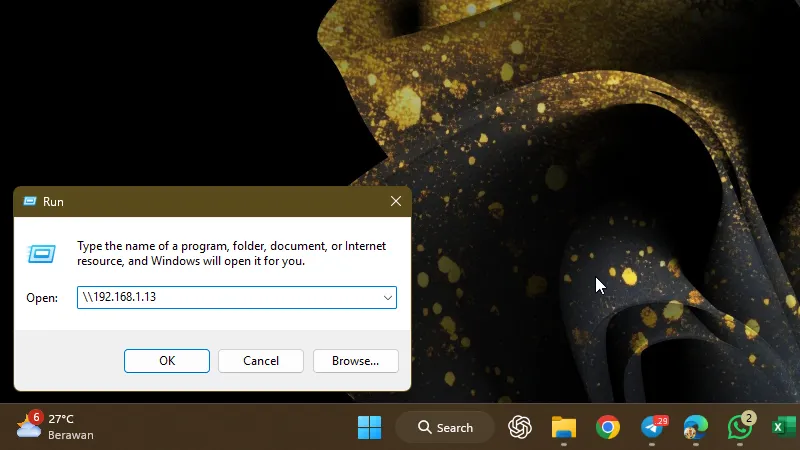
*Gunakan format `\\{ip_address}` di Run untuk menampilkan daftar folder share.*
Kalau semua konfigurasi benar, File Explorer akan menampilkan daftar folder (dan kadang printer) yang dishare dari komputer target.
Setelah ini, proses kolaborasi file di jaringan lokal jadi jauh lebih praktis: transfer lebih cepat, duplikasi file berkurang, dan kamu tidak perlu lagi bergantung pada flash drive untuk tiap revisi.