Dual-Boot Windows dan Ubuntu: Mana yang Harus Diinstall Duluan?
Iwan Efendi4 min

Mau setup dual-boot Windows 11 dan Ubuntu? Simak alasan teknis kenapa urutan instalasi itu penting dan lihat skema partisi terbaik untuk laptop kamu.
Read in EnglishEN
Sore itu saya sempat duduk diam sambil memperhatikan laptop MSI Modern 14 B11MOU kesayangan saya. Rasanya ada yang kurang pas—sistem terasa berantakan dan pembagian partisinya dulu saya buat asal-asalan. Akhirnya saya memutuskan untuk clean install semuanya dari nol, memasang Windows 11 25H2 berdampingan dengan Ubuntu 25.10 menggunakan skema partisi yang lebih terencana.
Kalau kamu lagi merencanakan setup serupa, ada satu pertanyaan yang hampir pasti muncul: mana yang harus di-install duluan? Kelihatannya sepele, tapi salah urutan bisa bikin kamu pusing tujuh keliling cuma buat benerin bootloader yang hilang.
Jawabannya ada pada si bootloader—program kecil yang jalan pertama kali saat laptop dinyalakan untuk kasih kamu pilihan mau masuk ke OS mana.
Masalahnya, Windows installer itu sifatnya "egois". Kalau kamu install Ubuntu dulu baru Windows, si Windows akan menimpa GRUB (punya Ubuntu) dengan Windows Boot Manager-nya sendiri. Hasilnya? Partisi Ubuntu kamu masih ada di sana, tapi kamu nggak bisa masuk ke sistemnya karena menu pilihannya hilang ditelan bumi.
Sebaliknya, kalau kamu install Windows dulu baru Ubuntu, prosesnya bakal jauh lebih mulus. GRUB milik Ubuntu itu ibarat "tetangga yang baik". Dia secara otomatis akan mendeteksi kalau sudah ada Windows di laptop kamu dan langsung menambahkannya ke menu boot. Selesai install, kamu langsung bisa pilih mau masuk ke mana tanpa perlu langkah tambahan yang ribet.
Untuk SSD NVMe 500GB saya, saya ingin layout yang stabil tapi tetap fleksibel. Saya bahkan berani menghapus partisi recovery bawaan MSI untuk dapat ruang tambahan, toh semua driver dan tools bisa saya download lagi dari website resmi MSI kalau butuh.
Berikut adalah tabel partisi yang saya terapkan:
 Untuk urusan Linux, saya masih tetap setia dengan ext4. Memang ada filesystem baru seperti Btrfs atau ZFS yang punya fitur keren seperti snapshot, tapi ext4 itu ibarat mobil tua yang mesinnya bandel. Sangat stabil, dokumentasinya melimpah, dan kalau ada masalah jauh lebih gampang di-recover. Untuk laptop kerja harian, stabilitas adalah segalanya buat saya.
Setelah Windows 11 selesai di-install, jangan buru-buru colok USB Ubuntu. Ada dua hal krusial yang harus kamu lakukan supaya dual-boot kamu nggak bermasalah ke depannya.
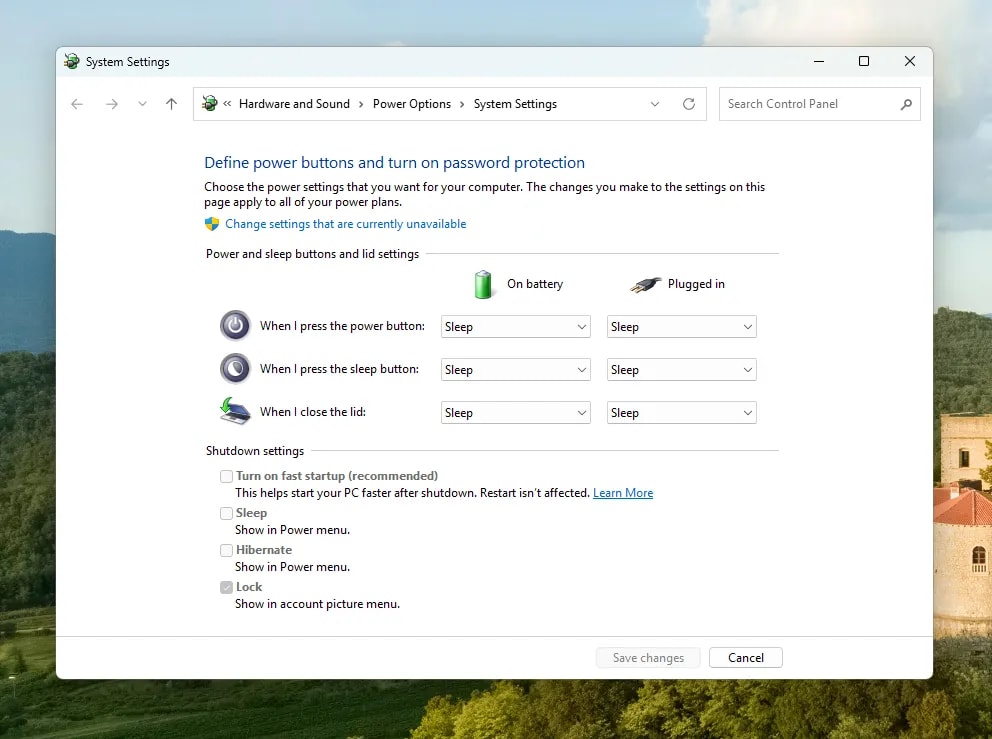
Pertama, matikan Fast Startup. Fitur ini sebenernya bikin Windows masuk ke mode hibernasi parsial saat dimatikan, yang berakibat partisi NTFS Windows jadi "terkunci". Kalau Ubuntu mencoba mengakses partisi yang terkunci ini, ada risiko data kamu corrupt.
Kamu bisa cari ini di Control Panel → Power Options → Choose what the power buttons do.
Untuk urusan Linux, saya masih tetap setia dengan ext4. Memang ada filesystem baru seperti Btrfs atau ZFS yang punya fitur keren seperti snapshot, tapi ext4 itu ibarat mobil tua yang mesinnya bandel. Sangat stabil, dokumentasinya melimpah, dan kalau ada masalah jauh lebih gampang di-recover. Untuk laptop kerja harian, stabilitas adalah segalanya buat saya.
Setelah Windows 11 selesai di-install, jangan buru-buru colok USB Ubuntu. Ada dua hal krusial yang harus kamu lakukan supaya dual-boot kamu nggak bermasalah ke depannya.
Pertama, matikan Fast Startup. Fitur ini sebenernya bikin Windows masuk ke mode hibernasi parsial saat dimatikan, yang berakibat partisi NTFS Windows jadi "terkunci". Kalau Ubuntu mencoba mengakses partisi yang terkunci ini, ada risiko data kamu corrupt.
Kamu bisa cari ini di Control Panel → Power Options → Choose what the power buttons do.
 Sebenernya Ubuntu 25.10 sudah mendukung Secure Boot dengan baik. Tapi untuk arsitektur dual-boot, saya pribadi lebih suka mematikan Secure Boot di BIOS. Ini buat jaga-jaga kalau nanti kamu perlu install driver pihak ketiga atau menjalankan VirtualBox, supaya nggak ribet dengan urusan kunci-kunci (Machine Owner Keys) yang kadang malah bikin pusing.
Melakukan penyegaran sistem di MSI Modern 14 ini rasanya bikin laptop jadi seperti baru lagi. Windows 11 25H2 tetep bersih untuk urusan kantor, sementara Ubuntu jadi "medan perang" saya untuk development. Semoga pengalaman saya ini bermanfaat buat kamu yang lagi mau mencoba dual-boot!
Kamu punya cerita seru atau kendala saat coba dual-boot belakangan ini? Bagikan di kolom komentar ya, siapa tahu saya atau temen-temen lain bisa bantu.
Sebenernya Ubuntu 25.10 sudah mendukung Secure Boot dengan baik. Tapi untuk arsitektur dual-boot, saya pribadi lebih suka mematikan Secure Boot di BIOS. Ini buat jaga-jaga kalau nanti kamu perlu install driver pihak ketiga atau menjalankan VirtualBox, supaya nggak ribet dengan urusan kunci-kunci (Machine Owner Keys) yang kadang malah bikin pusing.
Melakukan penyegaran sistem di MSI Modern 14 ini rasanya bikin laptop jadi seperti baru lagi. Windows 11 25H2 tetep bersih untuk urusan kantor, sementara Ubuntu jadi "medan perang" saya untuk development. Semoga pengalaman saya ini bermanfaat buat kamu yang lagi mau mencoba dual-boot!
Kamu punya cerita seru atau kendala saat coba dual-boot belakangan ini? Bagikan di kolom komentar ya, siapa tahu saya atau temen-temen lain bisa bantu.
Kenapa Urutan Instalasi Itu Penting Banget?
Skema Partisi yang Saya Gunakan
| Partisi | Ukuran | Filesystem | Mount Point | Fungsi |
|---|---|---|---|---|
/dev/nvme0n1p1 | 200 MiB | fat32 | /boot/efi | EFI System Partition (boot, esp) |
/dev/nvme0n1p2 | 16 MiB | unknown | - | Microsoft Reserved (msftres) |
/dev/nvme0n1p3 | 243.17 GiB | ntfs | - | Windows 11 (Partisi Utama) |
/dev/nvme0n1p4 | 774 MiB | ntfs | - | Recovery Partition (Hidden) |
/dev/nvme0n1p5 | 93.13 GiB | ext4 | / | Root (Sistem Linux) |
/dev/nvme0n1p6 | 128.49 GiB | ext4 | /home | Home (Data Pribadi) |
Zoom
Ini adalah tampilan GParted di laptop saya setelah membagi ruang untuk Windows 11 dan Ubuntu secara proporsional.
Saya sengaja memperbesar partisi EFI jadi 200 MiB. Windows biasanya cuma kasih 100 MiB, yang menurut saya agak sempit kalau kita mau taruh GRUB dan entry EFI lainnya. Selain itu, saya memisahkan / (Root) dan /home. Ini best practice klasik di Linux; kalau suatu hari saya mau install ulang Ubuntu-nya saja, data pribadi dan proyek-proyek saya di /home tetap aman tak tersentuh.
Memilih Filesystem yang Tepat
Hal Wajib Setelah Install Windows (Sebelum Masuk Ubuntu)
Zoom
Pastikan centang "Turn on fast startup" dihilangkan supaya partisi Windows kamu nggak terkunci.
Kedua, saya sarankan matikan sekalian fitur hibernasi lewat Command Prompt (Administrator) dengan perintah:
powercfg /h offUrutan Lengkap Instalasi Dual-Boot
1
Backup Data Penting
Jangan pernah remehkan langkah ini. Simpan file kamu di OneDrive atau harddisk eksternal. Namanya clean install, semua data di partisi lama pasti hilang.2
Install Windows 11 Duluan
Gunakan USB bootable kamu dan pilih Custom Installation. Buat partisi EFI (200 MiB) dan partisi utama Windows (sekitar 240 GiB), biarkan sisanya tetap sebagai ruang kosong (Unallocated Space).3
Selesaikan Setup Windows
Masuk ke Windows, install driver dasar, dan yang terpenting: matikan Fast Startup dan Hibernasi seperti yang sudah saya jelaskan tadi.4
Install Ubuntu
Boot dari USB Ubuntu kamu. Saat sampai di bagian partisi, pilih opsi "Something else". Buat partisi/ (93 GiB) dan /home (sisanya) dari ruang kosong tadi. Pastikan lokasi pemasangan bootloader diarahkan ke drive utama (misalnya /dev/nvme0n1).5
Perbaiki Sinkronisasi Jam
Secara default, Windows dan Linux punya cara beda membaca jam di hardware. Hasilnya, tiap kamu ganti OS, jamnya pasti bergeser. Saya sudah buatkan catatan khusus cara mengatasi masalah jam bergeser ini.Catatan Soal Secure Boot
Topics
Topik dalam artikel
Pilih topik untuk menemukan artikel lain dengan bahasan yang serupa.
Bagikan artikel ini
Diskusi
Menyiapkan area komentar...