Cara Menghubungkan Laptop ke Monitor Eksternal di Windows 11 dan Ubuntu
Iwan Efendi5 min
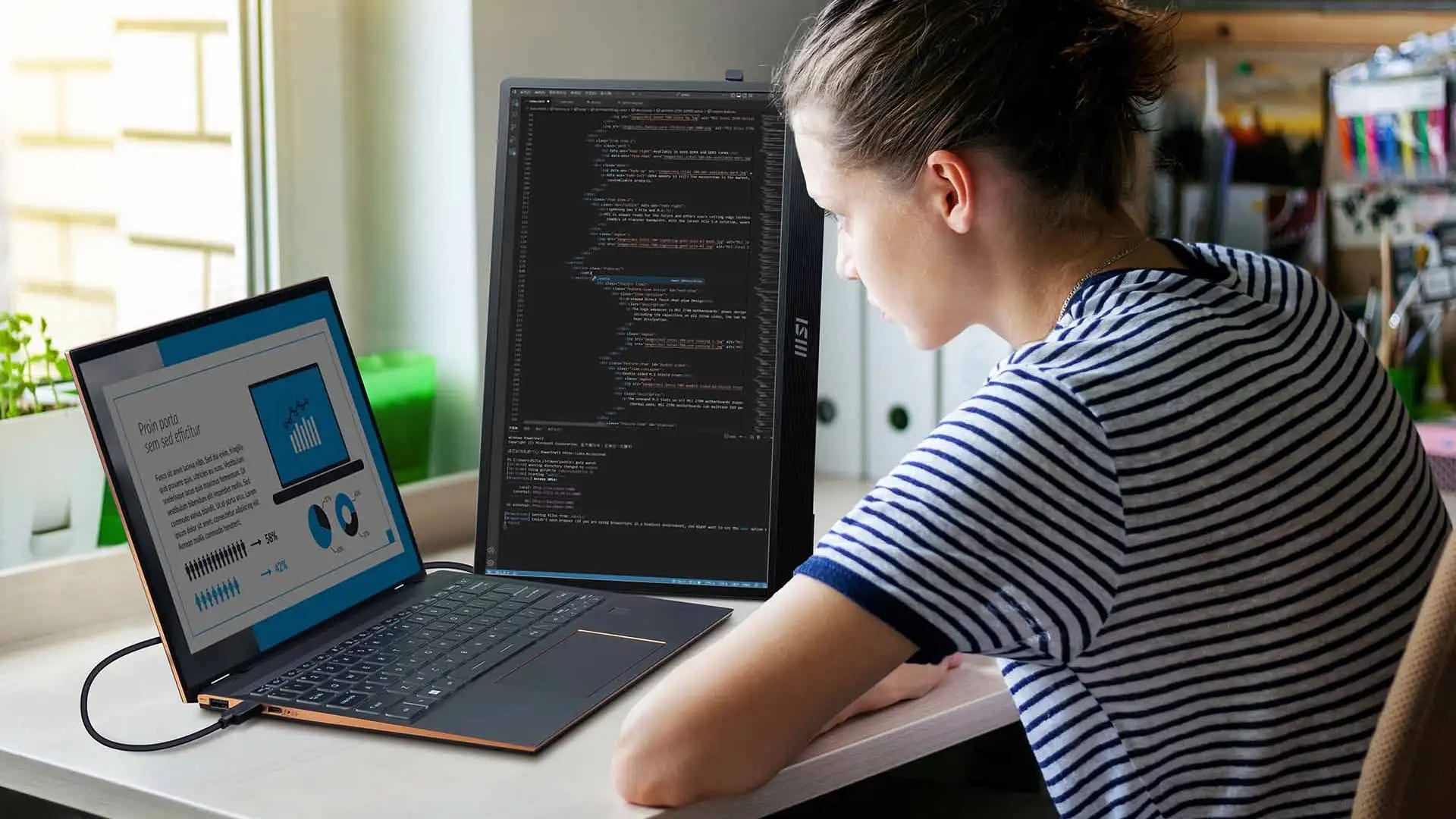
Hubungkan laptop ke monitor eksternal di Windows 11 dan Ubuntu untuk melebarkan area kerjamu dan mengatasi masalah layar yang tidak terdeteksi.
Read in EnglishEN
Menatap layar 14 inci yang sempit sementara ada monitor 27 inci cakep nganggur di atas meja rasanya sayang banget. Saya akhirnya memutuskan untuk menghubungkan keduanya demi meluaskan area kerja. Tapi karena saya menggunakan sistem dual-boot Windows 11 dan Ubuntu, bikin layarnya jalan mulus di kedua OS ini ternyata butuh sedikit usaha ekstra.
Saya sempat lumayan kebingungan waktu menyadari layar eksternal saya tetap gelap total di Linux, padahal baru saja dipakai lancar di Windows. Kalau kamu lagi terjebak menatap pesan "No Signal", panduan ini bakal bantu kamu mengatur setup dual-monitor dengan benar di kedua platform tersebut.
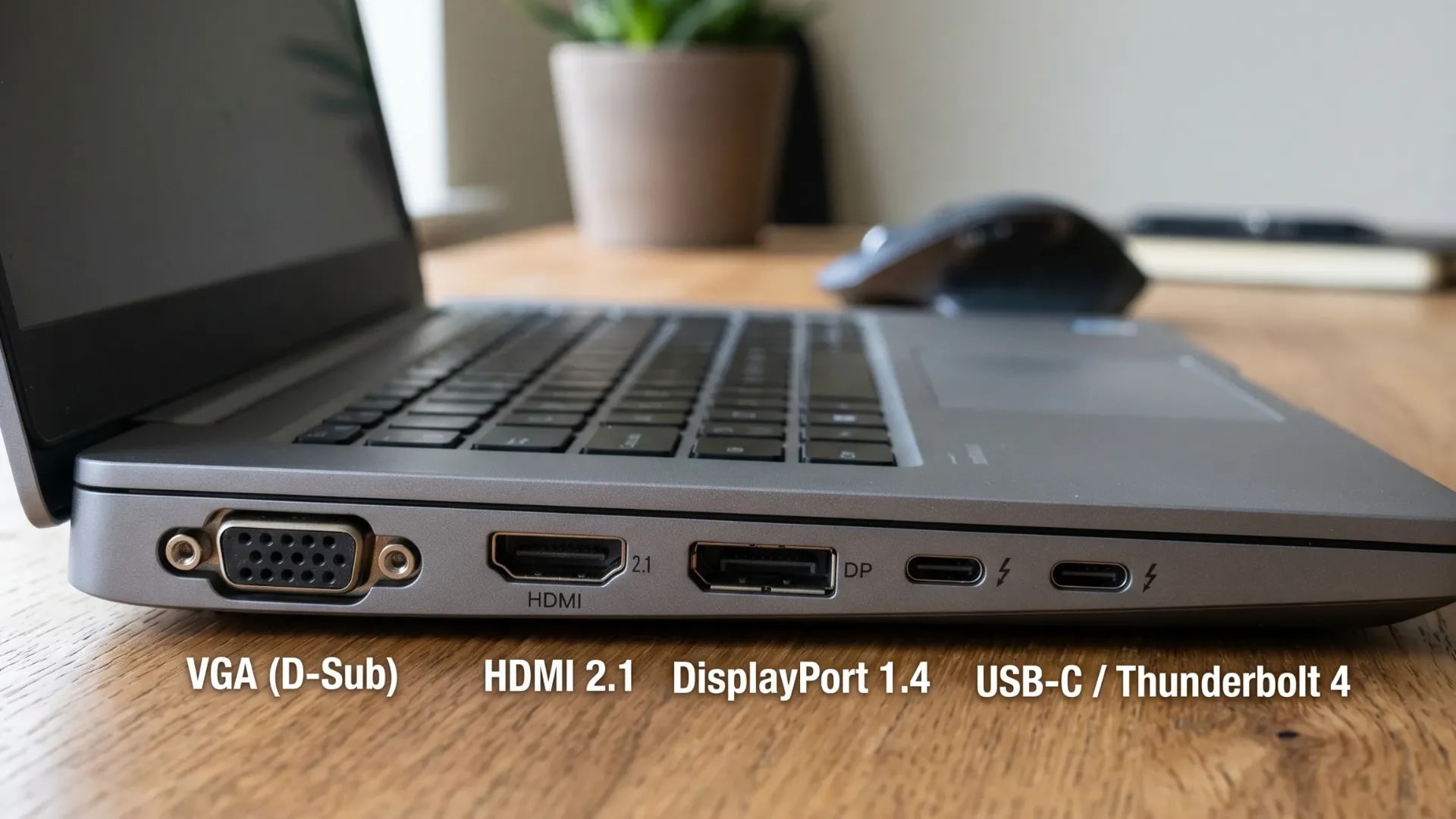
Sebelum kamu buru-buru mengambil kabel apa pun yang ada, kamu harus cek dulu port display apa saja yang tersedia di laptopmu. Saya pernah memaksakan pakai adapter murahan, dan baru sadar belakangan kalau port USB-C laptop saya ternyata memang tidak mendukung output video.
Sebagian besar laptop modern biasanya memakai salah satu dari koneksi standar ini:
 Langkah pemasangan kabel fisik ini sama persis tidak peduli sistem operasi mana yang kamu jalankan duluan.
 Windows 11 biasanya sangat pintar menangani monitor eksternal dan akan langsung memperluas area desktopmu seketika.
Kamu bisa dengan cepat mengubah perilaku layarnya dengan menekan Windows + P. Kombinasi ini akan membuka menu proyeksi di mana kamu sebaiknya memilih opsi Extend supaya kedua layar bisa beroperasi mandiri.
Kalau gerakan mouse dari satu layar ke layar lainnya terasa tersendat atau tidak pas, kamu perlu memperbaiki susunan fisiknya di pengaturan.
Windows 11 biasanya sangat pintar menangani monitor eksternal dan akan langsung memperluas area desktopmu seketika.
Kamu bisa dengan cepat mengubah perilaku layarnya dengan menekan Windows + P. Kombinasi ini akan membuka menu proyeksi di mana kamu sebaiknya memilih opsi Extend supaya kedua layar bisa beroperasi mandiri.
Kalau gerakan mouse dari satu layar ke layar lainnya terasa tersendat atau tidak pas, kamu perlu memperbaiki susunan fisiknya di pengaturan.
 Ubuntu dengan antarmuka GNOME umumnya cukup cekatan mendeteksi monitor eksternal, tapi kadang sistem ini malah menyalin tampilan layarmu alih-alih memperluasnya.
Saya sempat panik ringan waktu monitor saya pertama kali menyala di Ubuntu karena ukuran tampilannya kelihatan rusak parah. Untungnya, memperbaiki masalah ini cuma butuh mampir sebentar ke menu pengaturan.
Ubuntu dengan antarmuka GNOME umumnya cukup cekatan mendeteksi monitor eksternal, tapi kadang sistem ini malah menyalin tampilan layarmu alih-alih memperluasnya.
Saya sempat panik ringan waktu monitor saya pertama kali menyala di Ubuntu karena ukuran tampilannya kelihatan rusak parah. Untungnya, memperbaiki masalah ini cuma butuh mampir sebentar ke menu pengaturan.
 Kadang-kadang, monitor eksternal benar-benar menolak untuk menyala. Masalah ini jauh lebih sering terjadi di Linux, apalagi kalau kamu menggunakan kartu grafis diskrit.
Kalau cara itu gagal dan kamu memang pakai GPU NVIDIA, kamu kemungkinan besar perlu menginstal driver proprietary yang benar. Jalankan perintah
Menambahkan monitor eksternal adalah salah satu cara paling gampang buat mendongkrak produktivitas harianmu tanpa harus mengganti laptop. Walaupun Windows 11 biasanya memuluskan proses ini, Ubuntu mungkin butuh sedikit dorongan lewat update driver supaya semuanya bisa jalan bareng.
Setelah posisi monitormu sudah pas, saya sangat menyarankan kamu mencoba tools pengatur jendela layar seperti PowerToys FancyZones di Windows atau ekstensi Pop Shell di GNOME biar mejamu yang makin lebar ini tetap rapi.
Apakah kamu pernah berhadapan dengan error layar aneh yang belum dibahas di sini? Ceritain pengalamanmu memperbaikinya di kolom komentar ya!
Kalau kamu juga menjalankan setup dual-boot seperti saya, artikel-artikel ini mungkin bermanfaat:
Kadang-kadang, monitor eksternal benar-benar menolak untuk menyala. Masalah ini jauh lebih sering terjadi di Linux, apalagi kalau kamu menggunakan kartu grafis diskrit.
Kalau cara itu gagal dan kamu memang pakai GPU NVIDIA, kamu kemungkinan besar perlu menginstal driver proprietary yang benar. Jalankan perintah
Menambahkan monitor eksternal adalah salah satu cara paling gampang buat mendongkrak produktivitas harianmu tanpa harus mengganti laptop. Walaupun Windows 11 biasanya memuluskan proses ini, Ubuntu mungkin butuh sedikit dorongan lewat update driver supaya semuanya bisa jalan bareng.
Setelah posisi monitormu sudah pas, saya sangat menyarankan kamu mencoba tools pengatur jendela layar seperti PowerToys FancyZones di Windows atau ekstensi Pop Shell di GNOME biar mejamu yang makin lebar ini tetap rapi.
Apakah kamu pernah berhadapan dengan error layar aneh yang belum dibahas di sini? Ceritain pengalamanmu memperbaikinya di kolom komentar ya!
Kalau kamu juga menjalankan setup dual-boot seperti saya, artikel-artikel ini mungkin bermanfaat:
Kenali Port Laptopmu Dulu
- HDMI: Standar paling universal yang bisa menyalurkan video resolusi tinggi sekaligus audio secara bersamaan.
- DisplayPort (DP): Sering ditemukan di laptop gaming atau workstation karena mendukung refresh rate yang lebih tinggi.
- USB-C / Thunderbolt: Port ini sangat serbaguna, tapi kamu wajib memastikan port tersebut secara spesifik mendukung DisplayPort Alt Mode untuk output video.
Zoom
Selalu pastikan port laptopmu memang mendukung output video langsung sebelum membeli kabel.
Melakukan Koneksi Fisik
1
Colokkan kabel display
Hubungkan ujung kabel HDMI atau DisplayPort dari laptop secara langsung ke port di bagian belakang monitor eksternalmu.2
Pilih input source yang tepat
Nyalakan monitor lalu gunakan tombol fisiknya untuk memilih channel input yang benar, misalnya HDMI 1 atau DisplayPort.3
Bangunkan laptopmu
Nyalakan laptop atau bangunkan dari mode sleep. Pada kondisi normal, monitor akan langsung menampilkan salinan layar laptopmu.Zoom
Pastikan kabelnya didorong masuk ke dalam port sampai kamu merasakan bunyi klik pelan.
Kalau layarmu masih kosong melompong setelah dicolok, kita perlu menyesuaikan pengaturannya lewat software.
Mengatur Tampilan di Windows 11
1
Buka pengaturan display
Klik kanan di area kosong mana saja pada desktopmu, lalu pilih Display settings dari menu yang muncul.2
Susun ulang posisi layar
Geser dan letakkan kotak bernomor agar posisinya persis sesuai dengan susunan monitor di atas mejamu. Klik tombol Identify kalau kamu ragu nomor mana yang mewakili layar yang mana.3
Sesuaikan resolusi dan refresh rate
Scroll ke bawah untuk memastikan resolusinya sesuai dengan spesifikasi asli monitormu, misalnya 2560×1440. Kalau kamu pakai monitor dengan refresh rate tinggi, jangan lupa aktifkan opsi 144Hz di pengaturan lanjutan.Zoom
Menggeser kotak layar di Windows 11 membantu transisi kursor mouse kamu jadi lebih mulus.
Mengatur Tampilan di Ubuntu
1
Buka menu displays
Masuk ke Settings utama sistem kamu, lalu navigasi ke tab Displays yang ada di bilah samping kiri.2
Pilih mode join displays
Pada bagian atas jendela, pilih opsi Join Displays untuk melebarkan area kerjamu melintasi kedua monitor alih-alih menampilkan gambar yang sama kembar.3
Atur layar utama dan refresh rate
Klik kotak yang mewakili monitor besarmu, sesuaikan resolusinya, dan aktifkan sakelar Primary Display kalau kamu mau dock aplikasi dan panel atas berada di sana.4
Terapkan perubahan
Klik tombol Apply di pojok kanan atas. Ubuntu akan memberimu waktu 10 detik untuk mengonfirmasi tata letak baru ini sebelum mengembalikannya secara otomatis.Zoom
Pengaturan Ubuntu memudahkan kamu menentukan monitor mana yang jadi tempat dock aplikasi utama.
Memperbaiki Layar yang Tidak Terdeteksi
Solusi di Windows 11
Kalau Windows gagal mendeteksi monitormu, buka Display settings lalu klik manual tombol Detect yang tersembunyi di bawah bagian multiple displays. Kalau layarnya tetap mati, kamu sebaiknya membuka Device Manager dan memeriksa apakah driver kartu grafis kamu perlu diperbarui. Kabel yang kendur juga sering banget jadi biang keroknya, jadi coba cabut dan pasang ulang dengan kencang di kedua ujungnya.Solusi di Ubuntu
Masalah deteksi di Linux hampir selalu berkaitan erat dengan driver grafis proprietary, terutama pada hardware buatan NVIDIA. Kamu bisa memancing sistem untuk mendeteksi ulang secara manual dengan membuka terminal dan mengetikkan:xrandr --autoubuntu-drivers devices di terminal untuk melihat driver apa yang tersedia, lalu instal paket yang direkomendasikan. Melakukan restart singkat biasanya sudah cukup untuk membangunkan layarmu.
Kesimpulan Singkat
Panduan Terkait Dual-Boot dan Multi-Monitor
- Windows vs Ubuntu: Mana yang Harus Diinstal Duluan untuk Dual-Boot? — urutan instalasi ternyata berpengaruh besar pada stabilitas bootloader.
- Kenapa Dual-Boot Masih Relevan di 2026 — pembahasan lebih dalam soal menyeimbangkan Windows dan Linux dalam penggunaan harian.
- KDE Plasma Akhirnya Punya Virtual Desktop Per-Layar — kalau kamu pakai KDE bukan GNOME, fitur ini mengubah segalanya dengan banyak monitor.
Pertanyaan yang Sering Ditanyakan
Bisa pakai refresh rate berbeda di setiap monitor?
Bisa. Windows 11 dan Ubuntu sama-sama mendukung refresh rate per monitor. Di Windows, pilih display satu per satu di Display settings lalu ubah refresh rate di Advanced display. Di Ubuntu, klik kotak monitor masing-masing di panel Displays untuk mengonfigurasi refresh rate-nya secara independen.Laptop jadi panas waktu pakai monitor eksternal. Apakah itu normal?
Tergantung. Menyalakan layar kedua memang menambah beban GPU, yang otomatis menghasilkan panas lebih. Kalau kipas laptop lebih kencang tapi suhu masih di bawah 85°C, itu normal. Kalau sampai throttle atau mati sendiri, coba periksa thermal paste atau gunakan cooling pad.Apakah monitor 4K mengurangi performa laptop?
Bisa saja. Monitor 4K punya empat kali lipat piksel dibanding 1080p, jadi GPU bekerja lebih keras. Untuk produktivitas umum dan browsing, kebanyakan laptop modern bisa handle 4K dengan baik. Untuk gaming atau editing video di 4K, kamu butuh laptop dengan GPU diskrit.Kenapa monitor saya berkedip sebentar waktu pertama dicolok?
Kedipan singkat saat koneksi pertama itu normal — layar sedang negosiasi resolusi, refresh rate, dan kedalaman warna dengan GPU. Kalau kedipan berlanjut setelah proses handshake, coba ganti kabel atau update driver display-mu.Referensi
Topics
Topik dalam artikel
Pilih topik untuk menemukan artikel lain dengan bahasan yang serupa.
Bagikan artikel ini
Diskusi
Menyiapkan area komentar...