Cara Mengaktifkan Dark Mode Otomatis Windows 11: 2 Metode
Iwan Efendi5 min

Pelajari cara mengubah tema Windows 11 secara otomatis dari terang ke gelap menggunakan Auto Dark Mode dan modul PowerToys Light Switch.
Read in EnglishEN
Siapa yang tidak kesal harus bolak-balik ganti tema secara manual setiap pagi dan malam? Windows 11 sebenarnya sudah menyediakan pilihan Light dan Dark Mode, tapi sayangnya belum ada opsi bawaan untuk menggantinya secara otomatis berdasarkan waktu — tidak seperti Android yang sudah punya fitur ini sejak lama.
Kabar baiknya, ada dua solusi yang bisa kamu pakai: Auto Dark Mode, aplikasi pihak ketiga yang sudah populer di kalangan pengguna Windows, dan Light Switch, modul resmi terbaru dari Microsoft yang hadir lewat PowerToys. Keduanya punya pendekatan yang berbeda — dan saya sudah coba langsung biar bisa bandingin mana yang paling cocok buat kamu.
Pertanyaan yang wajar. Microsoft memang tergolong lambat menghadirkan fitur otomatisasi tema dibandingkan kompetitornya. Selama bertahun-tahun, komunitas Windows harus mengandalkan aplikasi tambahan pihak ketiga untuk kebutuhan sederhana ini.
Namun sejak PowerToys versi 0.95, Microsoft akhirnya mulai serius — Light Switch hadir sebagai solusi resmi yang terintegrasi langsung ke dalam ekosistem Windows.
Auto Dark Mode adalah pilihan yang sudah teruji dan paling lengkap fiturnya. Cocok untuk kamu yang butuh kontrol lebih granular — misalnya, mengecualikan aplikasi tertentu dari pergantian tema, atau mengganti wallpaper secara otomatis. Aplikasi ini bahkan meraih Microsoft Store App Awards 2022, jadi kualitasnya tidak perlu diragukan.
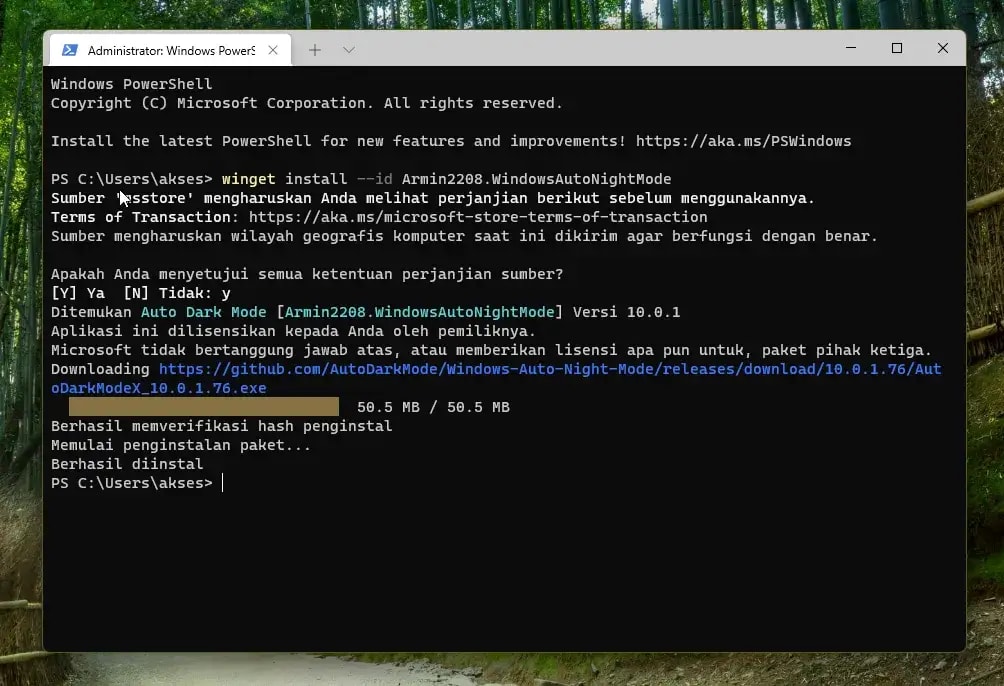
Setelah menjalankan perintah di atas, winget akan otomatis mengunduh dan menginstal Auto Dark Mode. Kamu akan melihat progress download beserta konfirmasi "Berhasil diinstal" di akhir proses — seperti tampilan di bawah ini.
 Via Microsoft Store — kalau kamu lebih suka cara grafis, cukup cari "Auto Dark Mode" di Microsoft Store lalu klik Install. Rating-nya 4.8 dari 13 ulasan, dan aplikasinya gratis sepenuhnya.

 Pengaturan Per Aplikasi, Gaming, dan Wallpaper
Selain jadwal, Auto Dark Mode juga punya fitur lanjutan yang bisa kamu eksplorasi lewat menu di sidebar:
Pengaturan Per Aplikasi, Gaming, dan Wallpaper
Selain jadwal, Auto Dark Mode juga punya fitur lanjutan yang bisa kamu eksplorasi lewat menu di sidebar:
Light Switch adalah jawaban Microsoft untuk kebutuhan yang selama ini hanya bisa dipenuhi oleh aplikasi pihak ketiga. Meski fiturnya tidak selengkap Auto Dark Mode, Light Switch menawarkan kesederhanaan dan integrasi resmi yang tidak perlu diragukan kompatibilitasnya.

 Shortcut Keyboard
Di bagian Shortcuts, kamu bisa melihat (dan mengubah) kombinasi tombol untuk toggle tema secara instan. Default-nya adalah Win + Ctrl + Shift + D. Sangat berguna ketika kamu ingin override jadwal tanpa harus membuka pengaturan.
Jadwal Otomatis
Di bagian Schedule, pilih mode penjadwalan yang sesuai. Jika memilih Sunset to sunrise, Light Switch akan menghitung waktu secara otomatis berdasarkan lokasi yang kamu set — termasuk offset menit jika kamu ingin tema berubah sedikit lebih awal atau lebih lambat dari waktu sebenarnya.
Scope Pengaturan
Di bagian Behavior, kamu bisa memilih apa saja yang ikut berubah saat tema berganti:
Shortcut Keyboard
Di bagian Shortcuts, kamu bisa melihat (dan mengubah) kombinasi tombol untuk toggle tema secara instan. Default-nya adalah Win + Ctrl + Shift + D. Sangat berguna ketika kamu ingin override jadwal tanpa harus membuka pengaturan.
Jadwal Otomatis
Di bagian Schedule, pilih mode penjadwalan yang sesuai. Jika memilih Sunset to sunrise, Light Switch akan menghitung waktu secara otomatis berdasarkan lokasi yang kamu set — termasuk offset menit jika kamu ingin tema berubah sedikit lebih awal atau lebih lambat dari waktu sebenarnya.
Scope Pengaturan
Di bagian Behavior, kamu bisa memilih apa saja yang ikut berubah saat tema berganti:
Singkatnya: kalau kamu hanya butuh otomatisasi dasar dan tidak ingin instalasi aplikasi tambahan, Light Switch sudah lebih dari cukup. Tapi kalau kamu power user yang ingin kontrol penuh, Auto Dark Mode adalah pilihan yang lebih kaya fitur.
Mengapa Windows 11 Belum Punya Fitur Ini?
Opsi 1: Auto Dark Mode
Instalasi
Via PowerShell (Winget) — cara paling cepat:winget install --id Armin2208.WindowsAutoNightModeZoom
Zoom
Konfigurasi
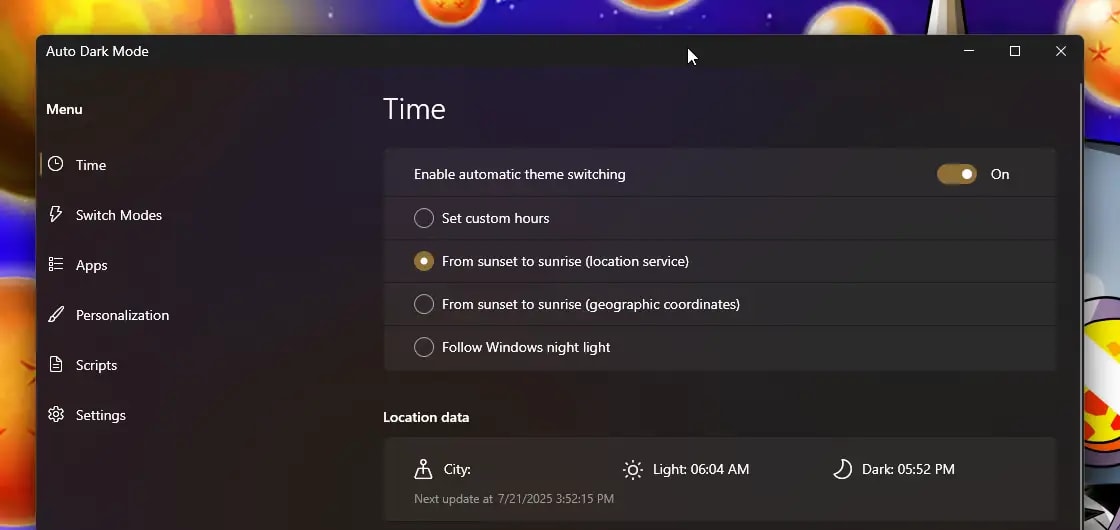
Setelah terpasang, buka aplikasinya lewat Start Menu. Tampilan pertama yang muncul adalah tab Time — tempat kamu mengatur kapan tema berubah secara otomatis. Jadwal Pergantian Tema Ada beberapa pilihan mode penjadwalan yang bisa kamu gunakan:- Set custom hours — tentukan sendiri jam berapa tema berubah ke Dark dan kapan kembali ke Light.
- From sunset to sunrise (location service) — tema berubah otomatis mengikuti waktu matahari terbenam dan terbit, dihitung berdasarkan lokasi perangkat kamu secara real-time. Ini opsi yang paling direkomendasikan.
- From sunset to sunrise (geographic coordinates) — serupa dengan opsi sebelumnya, tapi menggunakan koordinat GPS yang kamu input secara manual.
- Follow Windows night light — tema ikut jadwal Night Light yang sudah kamu atur di Windows.
Zoom
- Apps — atur agar aplikasi tertentu (misalnya Microsoft Office) tetap tampil dengan tema terang meski sistem sudah gelap.
- Switch Modes — di sinilah kamu bisa mengaktifkan pengecualian saat gaming atau aplikasi berjalan fullscreen, sehingga tema tidak tiba-tiba berubah di tengah sesi bermain.
- Personalization — konfigurasikan pergantian wallpaper otomatis setiap kali tema berubah, biar pengalaman Dark Mode terasa lebih kohesif.
Opsi 2: Light Switch di PowerToys
Instalasi / Update PowerToys
Sebelum bisa menggunakan Light Switch, kamu perlu menginstal PowerToys terlebih dahulu. Aplikasi ini gratis dan tersedia langsung di Microsoft Store. Light Switch tersedia mulai PowerToys versi 0.95. Saat artikel ini ditulis, versi terbaru adalah v0.97.2 — kamu bisa mengecek dan memperbarui versi di halaman Home PowerToys Settings. Pastikan status menunjukkan "You're up to date" sebelum melanjutkan.Zoom
Cara Mengaktifkan dan Mengonfigurasi
Klik Light Switch di sidebar kiri, lalu pastikan toggle di bagian atas dalam posisi On. Dari satu halaman ini, kamu sudah bisa mengatur semuanya — shortcut, jadwal, hingga scope pengaturan.Zoom
- System — Taskbar, Start Menu, dan UI sistem lainnya.
- Apps — aplikasi yang mendukung tema Windows.
Perbandingan: Mana yang Harus Dipilih?
| Kebutuhan | Rekomendasi |
|---|---|
| Otomatisasi sederhana tanpa ribet | Light Switch |
| Kontrol tema per aplikasi | Auto Dark Mode |
| Ganti wallpaper otomatis | Auto Dark Mode |
| Solusi resmi yang terintegrasi | Light Switch |
| Shortcut keyboard untuk override cepat | Light Switch |
Catatan Penting
- Jika tema berubah secara acak setelah update PowerToys, coba perbarui ke versi patch terbaru — ini biasanya sudah diperbaiki di rilis berikutnya.
- Auto Dark Mode perlu berjalan di background agar bisa bekerja. Pastikan tidak ter-kill oleh sistem.
- Jika menggunakan mode sunrise/sunset, izinkan akses lokasi agar aplikasi bisa menghitung waktu yang akurat.
Topics
Topik dalam artikel
Pilih topik untuk menemukan artikel lain dengan bahasan yang serupa.
Bagikan artikel ini
Diskusi
Menyiapkan area komentar...