Cara Reset Epson L4150 & L4160: Panduan Lengkap Resetter
Iwan Efendi4 min

Printer Epson L4150 atau L4160 muncul error Service Required? Pelajari cara reset ink pad counter, persiapan aman, dan langkah menggunakan Epson Adjustment Program.
Read in EnglishEN
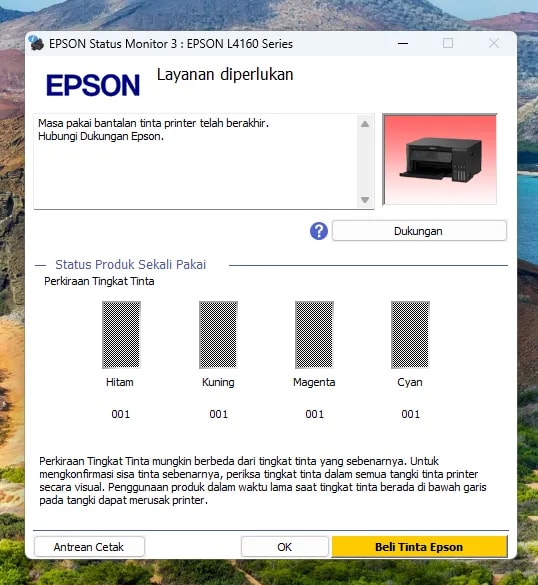
Printer Epson L4150 atau L4160 kamu tiba-tiba berhenti bekerja dan muncul notifikasi seperti "Ink pad is at the end of its service life", "Service required", atau lampu indikator berkedip bergantian? Masalah ini umum terjadi pada printer Epson seri EcoTank/L-Series yang sudah lama dipakai.
Penyebab utamanya adalah ink pad counter — penghitung internal printer yang memperkirakan seberapa banyak tinta pembuangan sudah masuk ke bantalan penyerap. Saat counter mencapai batas tertentu, printer akan berhenti untuk mencegah tinta limbah meluap. Di titik ini ada dua hal yang perlu dipahami: counter bisa direset dengan Epson Adjustment Program, tetapi kondisi fisik bantalan tinta tetap perlu diperhatikan jika printer sudah sangat sering dipakai.
Panduan ini fokus membantu kamu memakai resetter Epson L4150/L4160 dengan lebih aman: mulai dari persiapan, download tool, langkah reset, sampai pengecekan setelah printer menyala kembali.
Resetter biasanya dibutuhkan kalau gejalanya seperti ini:
Pastikan kamu mengunduh resetter yang sesuai dengan model printer kamu. Gunakan salah satu link di bawah ini:
Epson L4150 Resetter3.1 MBDownload
Epson L4160 Resetter3.1 MBDownload
Password RAR:
Sebelum menjalankan resetter, siapkan ini:
Ikuti panduan visual berikut secara berurutan. Jangan lewatkan satupun langkah agar proses reset berhasil.
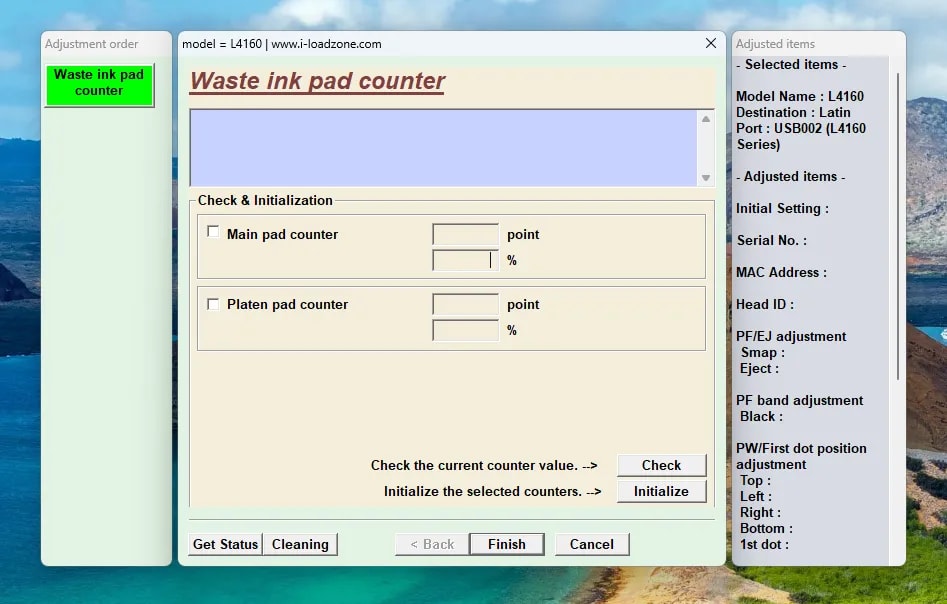
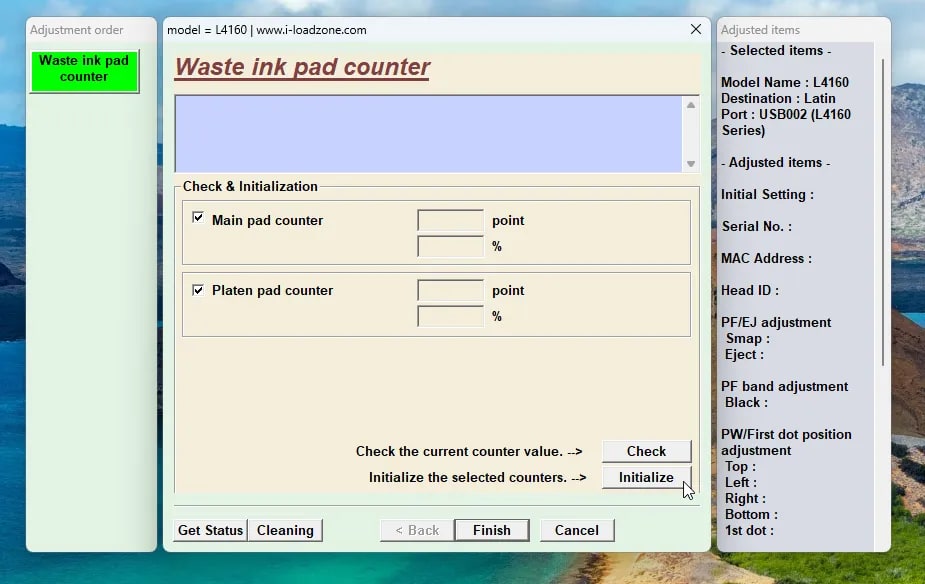
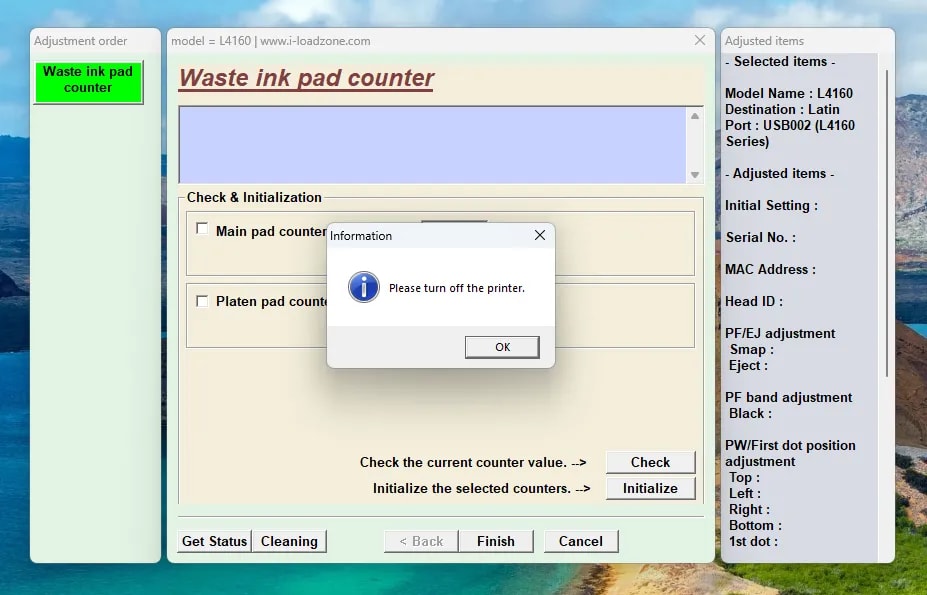 Ringkasan alurnya biasanya seperti ini:
Kalau proses reset tidak berhasil, cek beberapa kemungkinan berikut:
Untuk masalah driver atau koneksi dasar printer, baca juga panduan cara instal driver Epson L310 di Windows dan cara memasang driver printer di Ubuntu jika kamu memakai Linux.
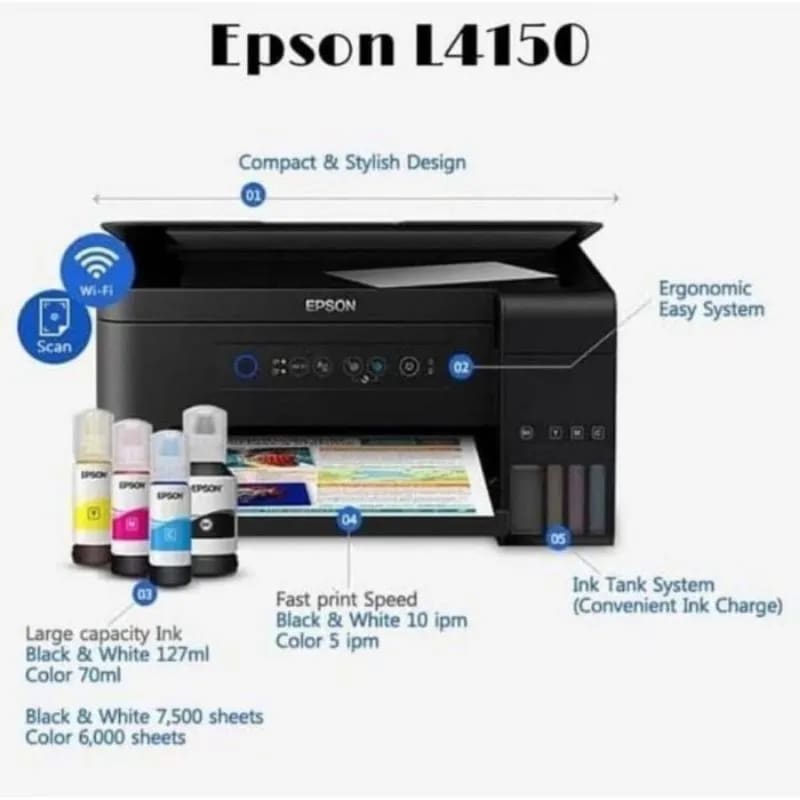 Epson L4150 hadir dengan desain modern dan dimensi yang ramping. Meski masuk kategori printer yang terjangkau, performanya tidak mengecewakan — printer ini mampu menangani volume cetak yang cukup tinggi sekalipun untuk kebutuhan dokumen sehari-hari di kantor maupun rumah.
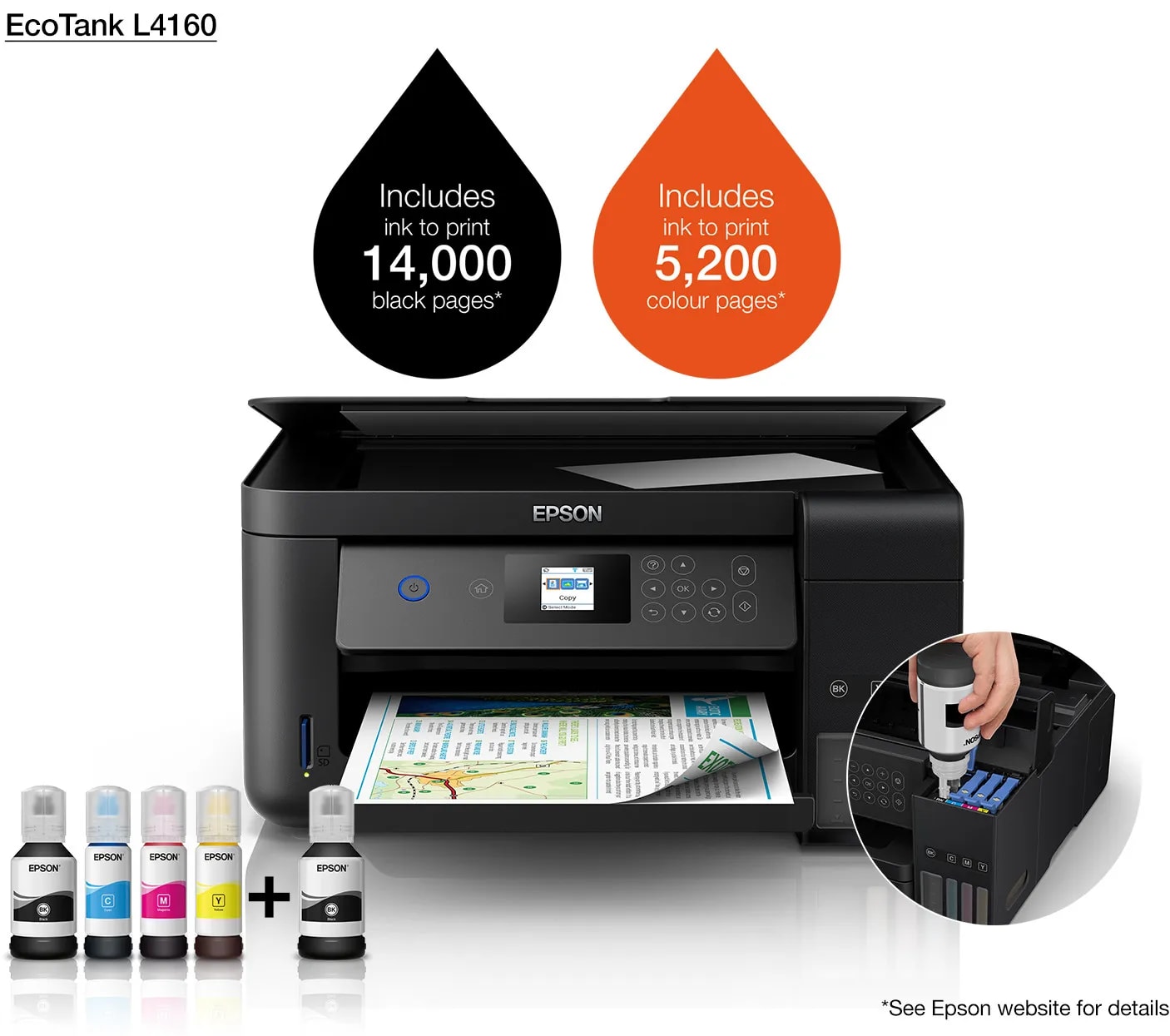 Epson L4160 adalah versi yang lebih disempurnakan dari L4150, dengan fitur tambahan dan antarmuka yang lebih baik. Printer ini dirancang lebih serius untuk kebutuhan bisnis, dengan keandalan dan kemampuan yang ditingkatkan dari pendahulunya.
Penting sebelum mulai
Reset counter bukan pengganti servis fisik jika bantalan pembuangan tinta benar-benar penuh. Kalau printer dipakai sangat intensif atau ada tinta bocor di bagian bawah, lebih aman cek bantalan/ink pad ke teknisi terlebih dahulu.
Kapan Epson L4150/L4160 perlu direset?
- Muncul pesan Service Required di komputer.
- Muncul pesan Ink pad is at the end of its service life.
- Lampu indikator printer berkedip bergantian dan printer tidak mau mencetak.
- Driver mendeteksi printer, tetapi proses print selalu berhenti.
- Printer sebelumnya normal, lalu tiba-tiba terkunci setelah pemakaian lama.
Langkah 1: Download Resetter Epson L4150 & L4160
pustaka-trik.blogspot.com
Catatan keamanan file resetter
Tool resetter/adjustment program sering ditandai antivirus karena cara kerjanya mengakses utilitas servis printer. Jangan menjalankan file dari sumber acak. Simpan file asli, ekstrak di folder khusus, dan aktifkan kembali perlindungan keamanan setelah proses reset selesai.
- Hubungkan printer langsung ke laptop/PC menggunakan kabel USB.
- Pastikan printer menyala dan driver Epson sudah terpasang.
- Tutup aplikasi print queue atau dokumen yang sedang mencetak.
- Ekstrak file resetter ke folder yang mudah ditemukan.
- Jika Windows memblokir file, cek dulu nama file dan sumbernya sebelum menjalankan sebagai administrator.
Langkah 2: Cara Reset Printer Epson L4150 & L4160
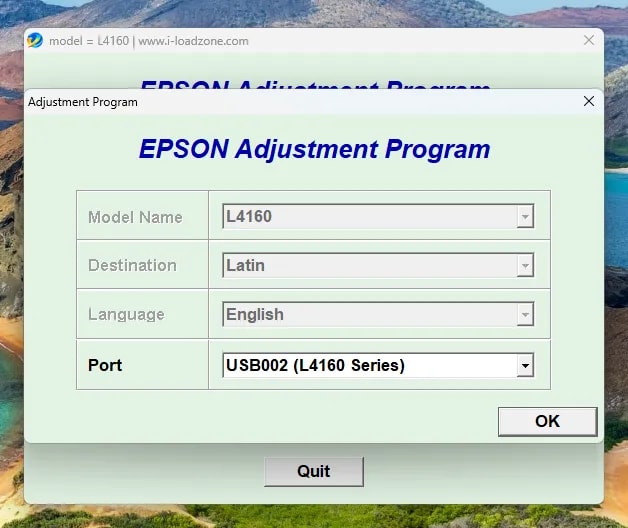
- Jalankan file adjustment program sebagai administrator.
- Pilih model printer yang sesuai, misalnya Epson L4150 atau Epson L4160.
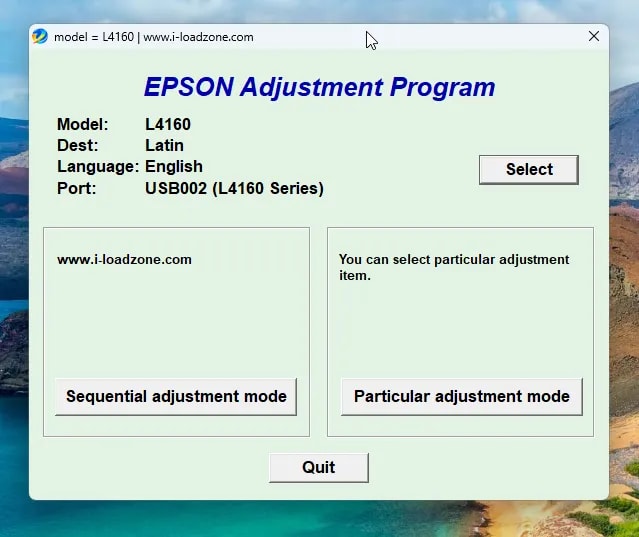
- Masuk ke menu Particular adjustment mode.
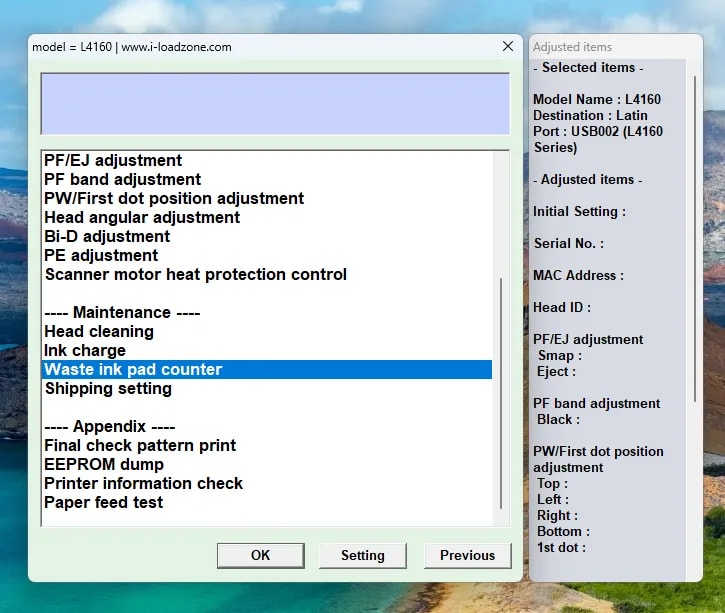
- Pilih Waste ink pad counter.
- Centang counter yang tersedia, lalu klik Check untuk melihat status.
- Centang kembali counter yang ingin direset, lalu klik Initialization.
- Tunggu proses selesai, lalu matikan printer.
- Nyalakan kembali printer dan coba cetak halaman uji.
Jika resetter gagal atau printer tetap error
| Gejala | Kemungkinan penyebab | Tindakan |
|---|---|---|
| Printer tidak terdeteksi di resetter | Driver belum lengkap atau kabel USB bermasalah | Install ulang driver, ganti port USB, gunakan kabel lain |
| Error komunikasi saat initialization | Printer tidak dalam kondisi ready | Restart printer dan komputer, lalu ulangi proses |
| Service Required tetap muncul | Counter belum ter-reset atau model salah | Pastikan memilih model L4150/L4160 yang benar |
| Tinta merembes/bocor | Ink pad fisik sudah penuh | Jangan hanya reset, bawa ke teknisi untuk cek bantalan tinta |
| Antivirus menghapus file | File dianggap riskware/tool servis | Pulihkan hanya jika yakin sumber file benar, lalu aktifkan lagi antivirus setelah selesai |
Mengenal Printer Epson L4150 dan L4160
Epson L4150
Zoom
Epson L4160
Zoom
FAQ Epson L4150/L4160 Resetter
Apakah resetter Epson L4150 dan L4160 sama?
Tidak selalu. Karena itu link download dipisahkan berdasarkan model. Pakai resetter yang sesuai dengan seri printer agar pilihan model dan counter yang muncul tidak salah.Apakah reset ink pad counter aman?
Aman jika masalahnya memang counter dan printer tidak menunjukkan tanda kebocoran tinta. Kalau printer sudah sangat lama dipakai atau ada tinta merembes, sebaiknya cek bantalan tinta secara fisik.Apakah harus menonaktifkan antivirus?
Tidak selalu. Jika antivirus memblokir file, pahami dulu sumber file dan risikonya. Jika kamu memilih memberi pengecualian sementara, aktifkan kembali proteksi setelah proses selesai.Kenapa printer tetap Service Required setelah reset?
Biasanya karena model yang dipilih salah, proses initialization belum selesai, printer belum direstart, atau ada masalah fisik pada bantalan tinta.Apakah resetter ini memperbaiki hasil cetak bergaris?
Tidak. Hasil cetak bergaris biasanya terkait nozzle, head cleaning, tinta, atau kualitas kertas. Resetter hanya untuk counter ink pad/service required.Referensi
Topics
Topik dalam artikel
Pilih topik untuk menemukan artikel lain dengan bahasan yang serupa.
Bagikan artikel ini
Diskusi
Menyiapkan area komentar...


