Solusi Error Firebase Auth di IP Localhost Jaringan
Iwan Efendi3 min
Panduan teknis mengatasi pesan error Firebase Auth domain belum didaftarkan saat testing aplikasi lokal menggunakan IP Localhost jaringan (172.16.x.x).
Read in EnglishEN
Pernahkah kamu mencoba mengetes aplikasi web lokal kamu dari perangkat lain di jaringan yang sama, lalu tiba-tiba fitur login rusak? Saya baru saja mengalaminya hari ini.
Saat mengembangkan dan mengintegrasikan fitur Admin Injector untuk tool generator nomor ke Firebase Firestore, aplikasi berjalan sangat lancar ketika dibuka melalui
 Secara default, ketika kita membuat project baru di Firebase, sistem membaca
Ada dua cara untuk mengatasi masalah ini, tergantung pada seberapa lama dan rumit proses testing kamu:
Setelah IP tersebut masuk di daftar terotorisasi, semua device yang mengakses lewat IP tersebut sudah bisa melakukan login dengan normal.
Secara default, ketika kita membuat project baru di Firebase, sistem membaca
Ada dua cara untuk mengatasi masalah ini, tergantung pada seberapa lama dan rumit proses testing kamu:
Setelah IP tersebut masuk di daftar terotorisasi, semua device yang mengakses lewat IP tersebut sudah bisa melakukan login dengan normal.
2. Gunakan Nama
Jika kamu sebenarnya ngetes dari PC/Laptop developer kamu sendiri namun tidak sadar membuka URL via IP (biasanya terjadi jika kita klik link dari terminal bawaan), kembali saja ke jalan yang lurus. Cukup ubah URL di bar atas browser kamu.
Ubah dari
T: Bisakah saya menggunakan wildcard (misal:
localhost:9003. Namun, karena ingin memastikan semuanya responsif, saya mencoba mengakses environment lokal tersebut melalui alamat IP jaringan (local network IP), yaitu 172.16.0.2:9003.
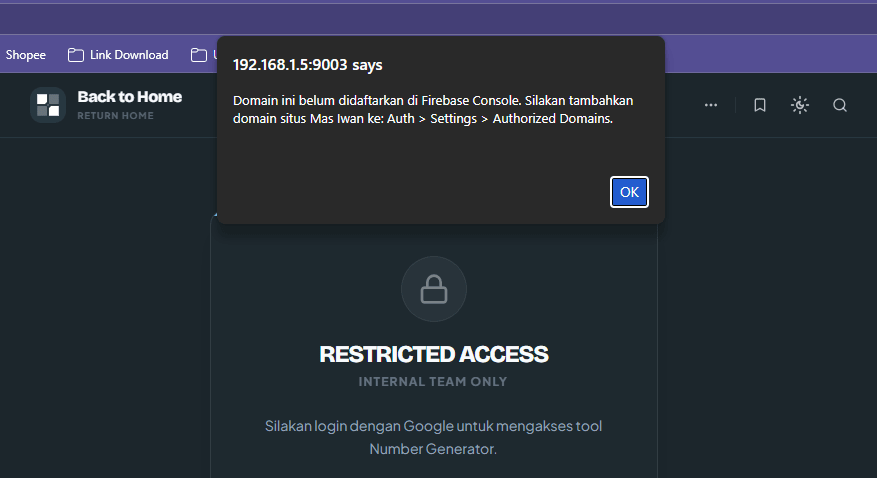
Di sinilah masalah muncul. Saat menekan tombol login, layar tiba-tiba menampilkan pesan:
Firebase Console Error
Domain ini belum didaftarkan di Firebase Console. Silakan tambahkan domain situs kamu ke: Auth > Settings > Authorized Domains.
Zoom
Kenapa Ini Terjadi?
localhost dan 127.0.0.1 sebagai domain yang aman (terotorisasi) untuk redirect testing OAuth. Namun, bagi Firebase, alamat IP jaringan seperti 192.168.x.x atau 172.16.x.x itu dianggap sebagai domain eksternal yang sama sekali berbeda.
Hal ini murni terkait keamanan. Firebase mengunci domain redirect agar penyerang tidak bisa menggunakan kredensial API kamu di website phishing yang tidak sah.
Cara Mengatasinya
1. Tambahkan IP ke Authorized Domains (Rekomendasi untuk Device Testing)
Jika kamu harus mengetes aplikasi menggunakan smartphone atau device fisik lain, kamu harus meregistrasikan IP tersebut secara manual ke daftar putih Firebase.1
Buka dasbor Firebase Console kamu.
2
Pilih menu Authentication, lalu masuk ke tab Settings.
3
Pilih menu Authorized domains di panel sebelah kiri.
4
Klik tombol Add domain.
5
Masukkan alamat IP localhost kamu yang bermasalah (contoh: 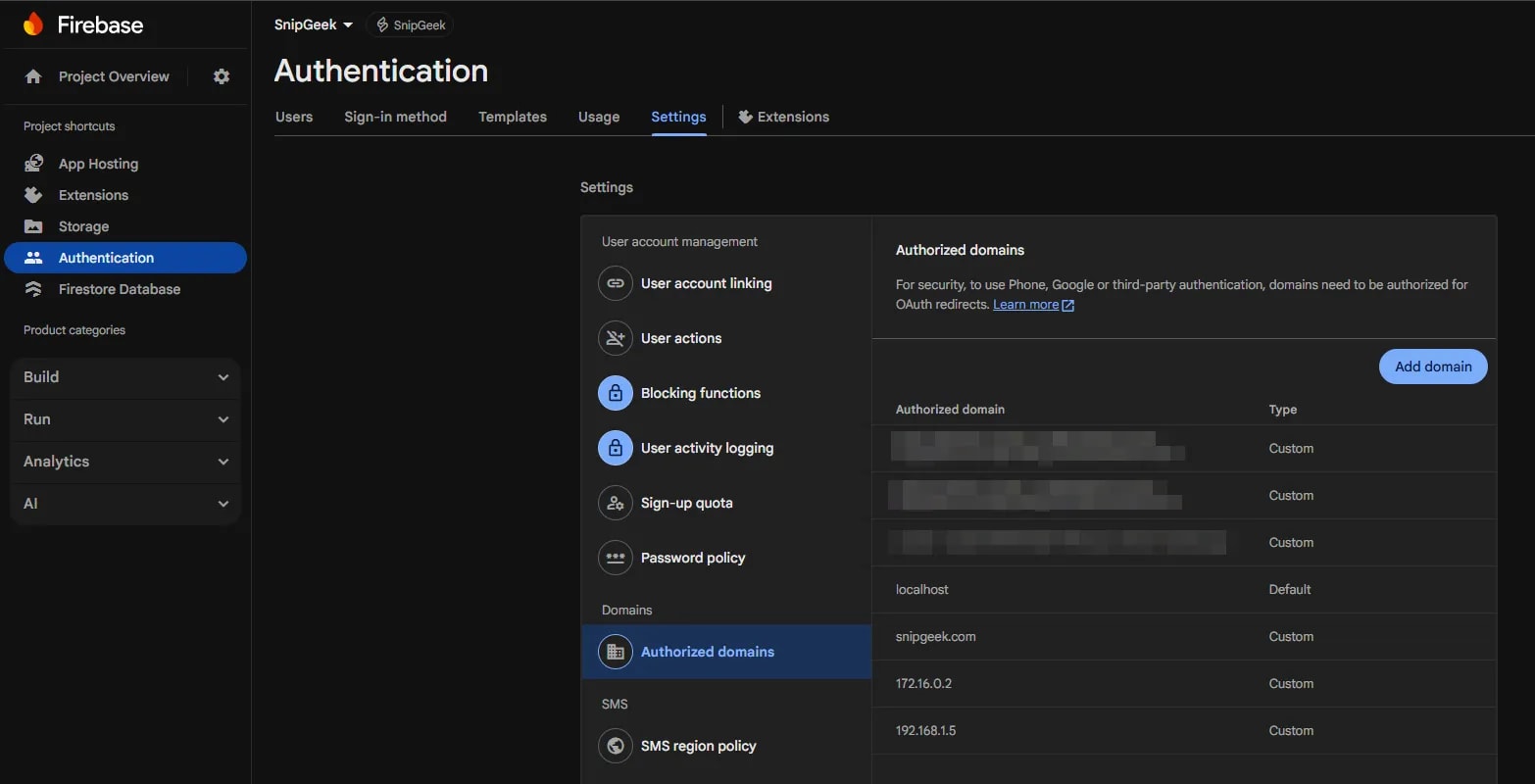
172.16.0.2) dan ingat, tanpa memuat http:// atau port. Zoom
6
Tekan tombol Add/Save.
2. Gunakan Nama localhost Secara Eksplisit (Paling Praktis)
Jika kamu sebenarnya ngetes dari PC/Laptop developer kamu sendiri namun tidak sadar membuka URL via IP (biasanya terjadi jika kita klik link dari terminal bawaan), kembali saja ke jalan yang lurus. Cukup ubah URL di bar atas browser kamu.
Ubah dari http://172.16.0.2:9003 kembali menjadi murni http://localhost:9003. Ini adalah cara paling efisien karena IP jaringan lokal sangat mungkin berubah drastis saat kamu pindah router WiFi ke kafe, sedangkan localhost akan selalu diizinkan oleh Firebase di mana pun kamu memprogram.
Untuk konfigurasi domain yang lebih kompleks, seperti saat mengelola banyak lingkungan atau domain terpisah, rujukan ke studi kasus Disqus Production Domain Isolation akan memberikan strategi lanjutan. Untuk masalah pengaturan multi-bahasa yang lebih luas, Multilingual SEO Hardening Plan juga menyediakan wawasan tentang pengelolaan domain dan pengaturan lokal secara aman.
FAQ
172.16.0.*) untuk mengotorisasi rentang alamat IP lokal?
J: Tidak, Firebase tidak mendukung penggunaan wildcard untuk alamat IP di domain yang diotorisasi. Setiap alamat IP harus ditambahkan secara eksplisit. Ini adalah tindakan keamanan untuk mencegah otorisasi luas terhadap rentang jaringan yang berpotensi tidak aman.
T: Bagaimana jika alamat IP lokal saya sering berubah?
A: Jika alamat IP lokal Anda sering berubah (misalnya, karena DHCP lease atau berpindah jaringan), disarankan untuk tetap menggunakan localhost untuk pengujian sebisa mungkin. Jika pengujian lintas perangkat dengan IP dinamis tidak dapat dihindari, Anda perlu memperbarui domain yang diotorisasi di Firebase Console setiap kali IP Anda berubah, atau mengonfigurasi alamat IP statis untuk mesin pengembangan Anda.
T: Apakah ada risiko keamanan dalam menambahkan alamat IP lokal ke domain yang diotorisasi Firebase?
A: Menambahkan IP lokal ke domain yang diotorisasi umumnya aman selama jaringan lokal Anda sendiri aman. Risiko utamanya adalah jika penyerang mendapatkan akses ke jaringan lokal Anda dan dapat memalsukan IP pengembangan Anda, berpotensi mengeksploitasi domain yang diotorisasi. Selalu pastikan lingkungan pengembangan lokal dan jaringan Anda dilindungi dengan praktik keamanan yang kuat.
T: Apakah masalah ini memengaruhi deployment produksi?
A: Tidak, masalah ini khusus untuk lingkungan pengembangan lokal di mana Anda mungkin mengakses aplikasi Anda melalui IP non-standar. Deployment produksi biasanya menggunakan nama domain yang stabil (misalnya, aplikasi-anda.com) yang seharusnya sudah dikonfigurasi sebagai domain yang diotorisasi di proyek Firebase Anda. Pastikan semua domain produksi terdaftar dengan benar untuk menghindari kegagalan autentikasi di lingkungan live.
Referensi
- Autentikasi Firebase — Domain yang Diotorisasi — Dokumentasi resmi Firebase tentang pengelolaan domain yang diotorisasi untuk autentikasi web.
- Google Cloud Identity Platform — Pembatasan Domain — Detail teknis lebih lanjut tentang pembatasan domain dan praktik terbaik keamanan untuk Google Cloud Identity Platform, yang menjadi dasar Firebase Auth.
- MDN Web Docs — Apa itu localhost? — Penjelasan tentang
localhostdan implikasinya untuk pengembangan web. - Cisco — Keamanan Jaringan Area Lokal (LAN) — Informasi umum tentang pengamanan jaringan area lokal, relevan untuk memahami risiko saat mengekspos IP lokal.
Topics
Topik dalam catatan
Jelajahi pembahasan serupa lewat topik-topik terkait berikut.
Bagikan artikel ini
Diskusi
Menyiapkan area komentar...