Cara Memperbaiki Log Build Gagal pada AI dengan Cepat
Iwan Efendi5 min
Pelajari cara membaca log build secara efektif dan memberikan konteks yang tepat kepada AI saat proses build gagal di Firebase Studio.
Read in EnglishEN
Bekerja sama dengan mitra AI, seperti yang saya lakukan di Firebase Studio, adalah pengalaman yang transformatif. Kecepatan pengembangan meningkat secara drastis. Namun, ada satu momen yang pasti akan dihadapi oleh setiap pengembang: notifikasi merah yang menakutkan itu. "Build failed."
Insting pertama kita sering kali adalah kembali ke AI dan berkata, "Halo, proses build gagal. Tolong perbaiki."
Ini adalah pendekatan yang paling umum—tetapi juga yang paling tidak efektif. Memberitahu AI bahwa build gagal tanpa memberikan konteks sama saja dengan memberitahu dokter, "Saya sakit," tanpa menjelaskan gejalanya. AI mungkin akan menebak-nebak, tetapi tebakan itu sering kali salah dan membuang-buang waktu.
Saya akan kasih tahu cara yang benar buat ngomong sama AI pas build gagal. Percaya atau nggak, ini skill paling penting yang saya pelajari dari sekian lama kolaborasi sama AI — dan cara ngomongnya ternyata beda banget dari yang saya kira sebelumnya.
Setiap kali kamu meminta AI untuk melakukan perubahan dan proses build berjalan, catatan detail dibuat di balik layar. Catatan ini, yang disebut log build, adalah jejak dari setiap langkah yang diambil untuk membangun situs kamu.
Ketika proses gagal, log tidak hanya berhenti begitu saja; biasanya log tersebut meninggalkan "pesan terakhir" yang sangat penting. Pesan ini adalah petunjuk utama untuk mengidentifikasi akar penyebab masalah.
Lain kali jika kamu menemukan 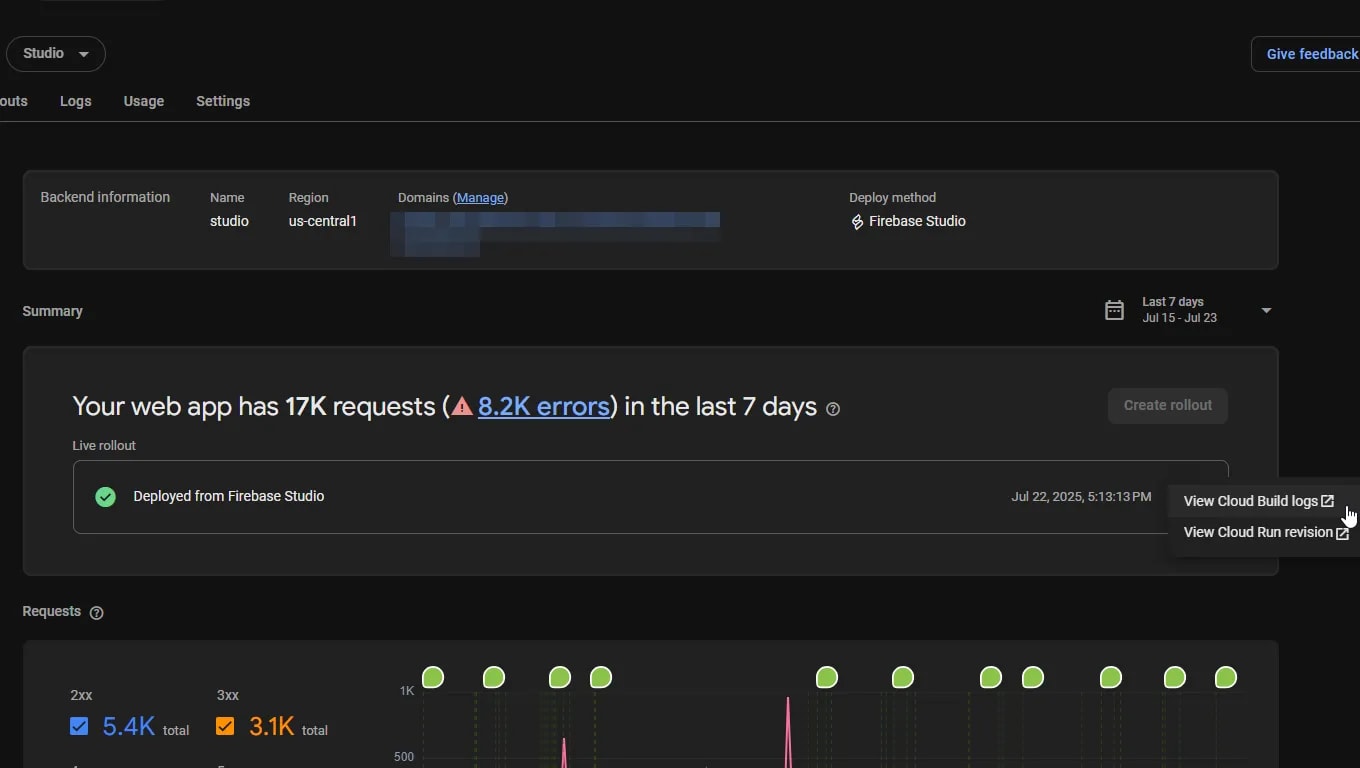 Klik tombol tersebut untuk membuka tampilan log. kamu akan disuguhkan dengan teks dalam jumlah banyak, yang mungkin terlihat mengintimidasi pada awalnya.
 Jika kamu bekerja dengan proyek Next.js App Router, beberapa error bisa sangat membingungkan — misalnya, ketika framework melakukan serialisasi komponen dengan cara yang tidak terlihat oleh alat otomatis. Untuk pemahaman lebih lanjut tentang mengapa output Next.js yang terstruktur dengan baik pun bisa terbaca salah, lihat Mengapa AI Crawler Tidak Bisa Membaca Situs Next.js App Router.
Untuk mendapatkan hasil terbaik dari rekan AI kamu, ikuti checklist ini sebelum menempelkan log:
Memahami bahwa
Jika kamu bekerja dengan proyek Next.js App Router, beberapa error bisa sangat membingungkan — misalnya, ketika framework melakukan serialisasi komponen dengan cara yang tidak terlihat oleh alat otomatis. Untuk pemahaman lebih lanjut tentang mengapa output Next.js yang terstruktur dengan baik pun bisa terbaca salah, lihat Mengapa AI Crawler Tidak Bisa Membaca Situs Next.js App Router.
Untuk mendapatkan hasil terbaik dari rekan AI kamu, ikuti checklist ini sebelum menempelkan log:
Memahami bahwa
T: Apakah saya perlu menempel seluruh log build ke dalam prompt AI?
J: Tidak. Menempel log penuh biasanya justru kontraproduktif karena memenuhi jendela konteks dengan informasi yang tidak relevan. Fokuslah pada 20–30 baris terakhir tempat error fatal dirangkum. Jika AI masih tidak bisa mengidentifikasi masalahnya, kamu bisa berbagi lebih banyak baris di sekitarnya secara bertahap.
T: Bagaimana jika pesan error di bagian bawah log tidak jelas, seperti "Process exited with code 1"?
J: Gulir sedikit ke atas dari bagian paling bawah untuk menemukan blok error terakhir yang lebih informatif sebelum pesan keluar tersebut. Hampir selalu ada
Mengapa Log Build Sangat Penting?
Langkah demi Langkah: Dari 'Error' ke 'Solusi'
Build failed, jangan panik. Ikuti langkah-langkah ini:
Langkah 1: Buka Log Build
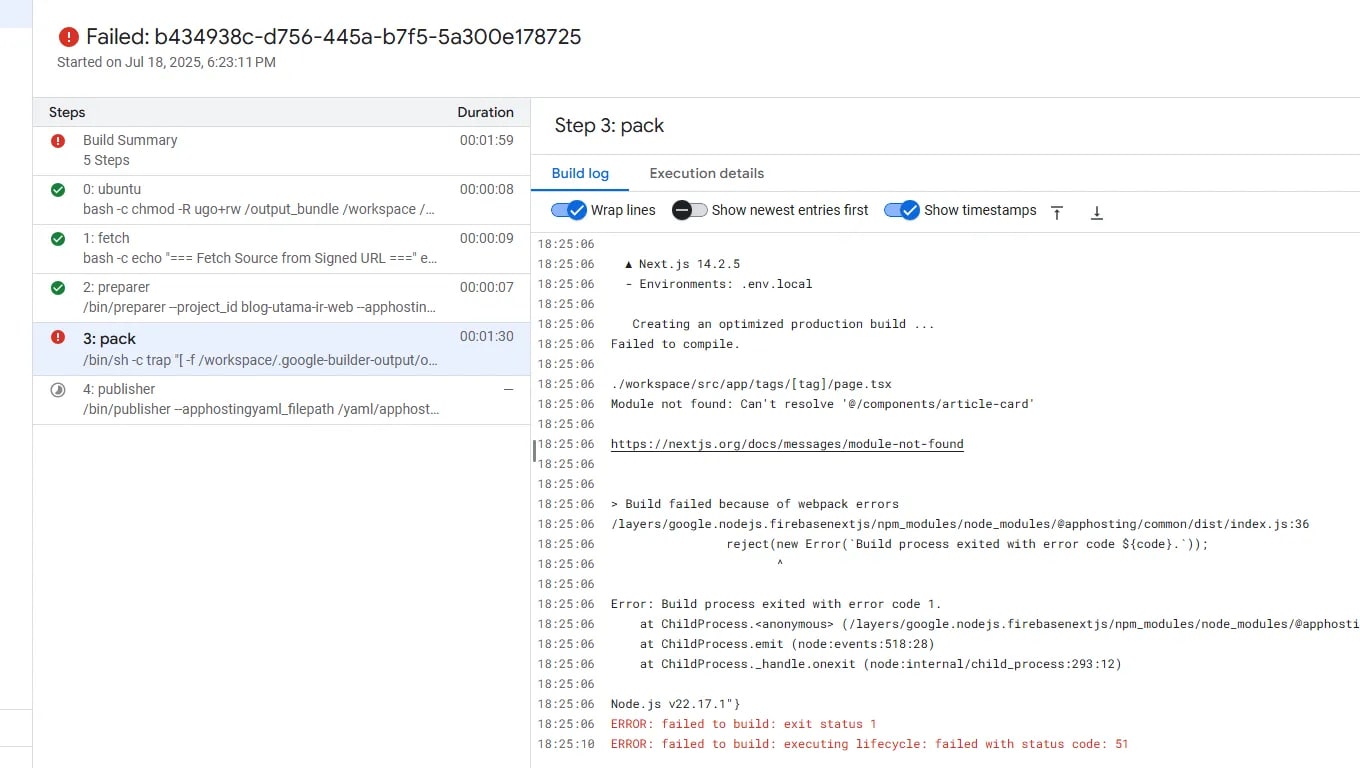
Di Firebase Studio, setelah build gagal, akan ada opsi untuk melihat detail atau log dari proses yang gagal tersebut.Zoom
Langkah 2: Gulir ke Bagian Paling Bawah
Ini adalah trik yang paling penting. 99% dari waktu, informasi yang paling kritis terletak di akhir log. Jangan mencoba membaca dari atas ke bawah. Langsung gulir ke bagian paling akhir. Di sana, kamu akan menemukan ringkasan kesalahan yang menyebabkan seluruh proses terhenti.Langkah 3: Temukan "Pesan Kunci"
Cari kata-kata atau frasa sepertierror, failed, TypeError, ReferenceError, atau pesan apa pun yang secara jelas menunjukkan ada sesuatu yang salah. Sering kali, pesan ini akan menunjuk ke file atau baris kode tertentu.
Zoom
Langkah 4: Salin dan Tempel Bagian yang Relevan
Sekarang, alih-alih hanya memberitahu AI "build gagal," lakukan ini:- Salin blok teks yang berisi pesan kesalahan tersebut. kamu tidak perlu menyalin seluruh log—cukup 20–30 baris terakhir di sekitar kesalahan utama.
- Tempel blok tersebut ke dalam prompt kamu kepada AI.
Contoh 1: TypeError Render Komponen
Berikut adalah error yang terjadi ketika sebuah properti diakses pada objek yang tidak terdefinisi (undefined):"Halo, proses build gagal. Sepertinya ada masalah saat merender salah satu komponen. Berikut adalah bagian terakhir dari log yang saya terima. Bisakah kamu memeriksanya?"Error di tingkat komponen seperti ini adalah hal yang sangat umum saat kamu membangun elemen UI dari nol secara iteratif. Jika kamu penasaran bagaimana sebuah komponen nyata seperti navigasi sticky dirakit dan di-debug langkah demi langkah, artikel Membangun Floating Pill Header dengan Next.js dan Tailwind membahas proses tersebut dari awal hingga akhir.✓ Collecting page data... - Generating static pages (5/5) Error: Failed to compile. See more info here: https://nextjs.org/docs/messages/failed-to-compile TypeError: Cannot read properties of undefined (reading 'map') at FeaturedPostCard (/src/components/featured-post-card.tsx:15:25) at ...
Contoh 2: Dynamic Server Usage saat Static Generation
Kesalahan umum lainnya terjadi ketika Next.js mencoba mengompilasi halaman secara statis padahal halaman tersebut menggunakan API dinamis (sepertiheaders() atau cookies()) tanpa konfigurasi yang tepat:
"Halo, build gagal saat static page generation. Katanya terpicu dynamic server usage. Bagaimana cara memperbaiki halaman ini agar bisa dikompilasi dengan benar?"Error: Error occurred prerendering page "/notes/dynamic-preview". Read more: https://nextjs.org/docs/messages/prerender-error Error: Dynamic server usage: headers at Page (/src/app/[locale]/notes/dynamic-preview/page.tsx:8:18)
Checklist Debugging AI
- Temukan Error yang Sebenarnya: Gulir melewati pesan pembungkus generik (seperti "Build failed") dan temukan exception spesifiknya (misalnya,
TypeError,SyntaxError,Dynamic server usage). - Identifikasi File Sumber: Cari lokasi path file (misalnya,
src/components/article-card.tsx:12:4) di dalam stack trace. - Sertakan Baris di Sekitarnya: Salin 15-20 baris sebelum crash terjadi untuk membantu AI memahami fase build tempat kegagalan itu terjadi.
- Nyatakan Tipe Komponen: Beritahu AI secara eksplisit apakah file yang error adalah Server atau Client Component untuk menghindari perbaikan yang salah.
Kesimpulan: Proses Iterasi yang Sehat
Build failed adalah bagian normal dari proses pengembangan—terutama pada tahap awal saat situs masih belum stabil—adalah kunci pertama. Kunci kedua adalah belajar bagaimana memberikan umpan balik yang tepat.
Dengan menyertakan log yang relevan, kamu mengubah peran AI dari seorang "penebak" menjadi "rekan debugging yang berpengetahuan luas." Ini secara dramatis mempercepat penyelesaian masalah dan membuat kolaborasi kamu jauh lebih produktif.
FAQ
Error: atau TypeError: yang lebih deskriptif beberapa baris di atas kode keluar generik itu. Pesan itulah yang layak untuk dibagikan ke AI.
T: Apakah pendekatan ini bisa digunakan dengan alat AI selain Firebase Studio?
J: Tentu saja. Prinsipnya bersifat universal: asisten coding AI mana pun (Cursor, GitHub Copilot Chat, Claude, dan lain-lain) akan lebih terbantu dengan menerima teks error yang sebenarnya daripada parafrase dari kamu. Langkah spesifik untuk membuka log berbeda-beda per alat, tetapi strategi salin-dan-tempel tetap sama.
T: Bagaimana cara membedakan antara build error dan runtime error?
J: Build error muncul selama fase kompilasi atau static generation dan mencegah artefak yang bisa di-deploy untuk dihasilkan — kamu akan melihatnya di output CI/CD atau perintah next build lokal. Runtime error baru muncul setelah situs live dan biasanya tertangkap di konsol browser atau log server. Artikel ini berfokus pada error saat build. Untuk masalah runtime, prinsip "salin trace yang relevan" tetap berlaku, tetapi kamu mengambil stack trace dari alat monitoring atau browser DevTools kamu.
Referensi
- Next.js — Memahami Build Error — Dokumentasi resmi Next.js tentang kegagalan kompilasi umum dan cara menginterpretasikannya.
- Dokumentasi Firebase Studio — Panduan resmi Firebase Studio, termasuk cara mengakses log build dan mengelola deployment.
- Panduan Build Logs Vercel — Referensi troubleshooting Vercel untuk membaca dan menindaklanjuti output build, berlaku untuk proyek Next.js apa pun.
- Mengapa AI Crawler Tidak Bisa Membaca Situs Next.js App Router — Artikel SnipGeek terkait yang menjelaskan bagaimana format wire RSC dapat menciptakan perilaku tak terduga yang tidak terlihat oleh alat AI maupun crawler otomatis.
Topics
Topik dalam catatan
Jelajahi pembahasan serupa lewat topik-topik terkait berikut.
Bagikan artikel ini
Diskusi
Menyiapkan area komentar...