Download Driver & Panduan Instalasi Epson L310 (Windows)
Iwan Efendi4 min
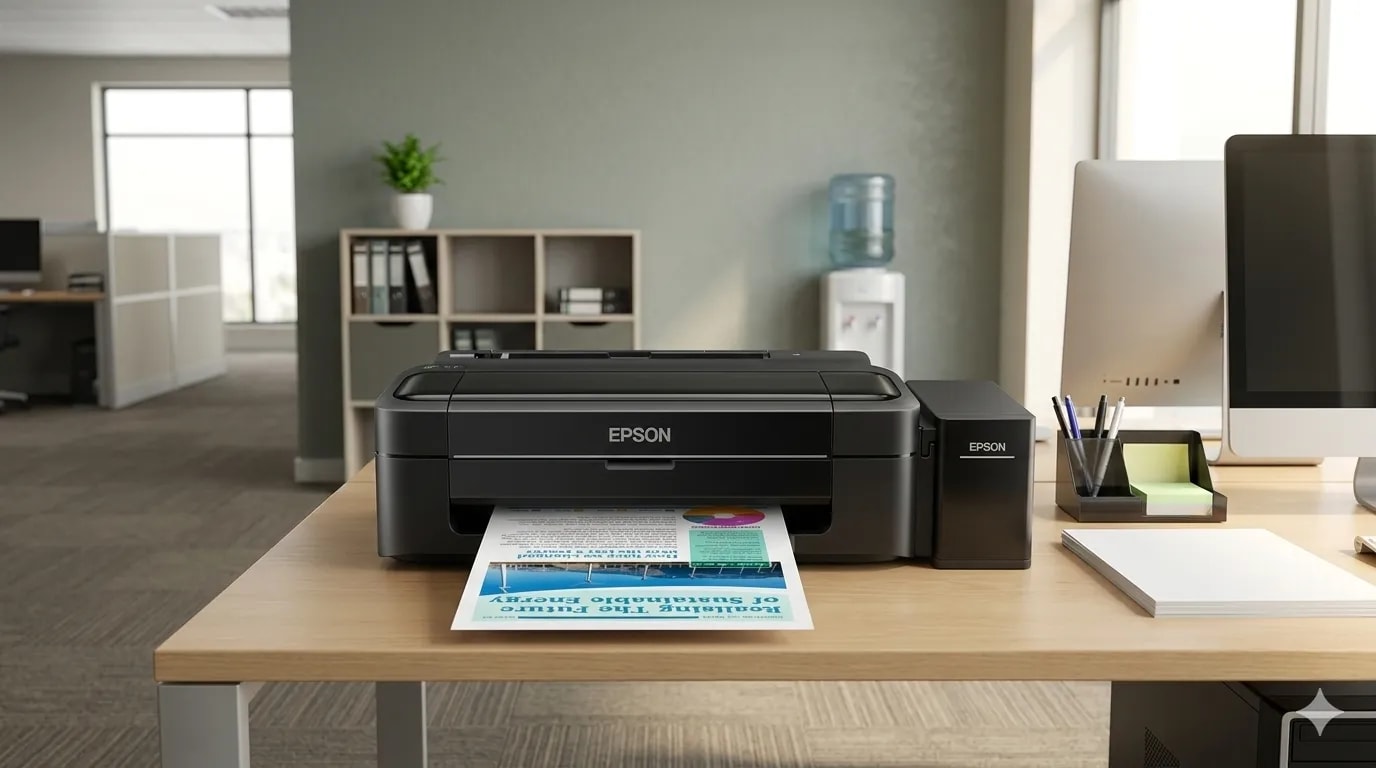
Download driver Epson L310 untuk Windows, ikuti langkah instalasi aman, cek koneksi USB, dan atasi masalah printer tidak terdeteksi.
Read in EnglishEN
Salah satu topik yang rutin saya bahas di blog ini adalah driver printer dan laptop, beserta panduan instalasinya. Kali ini, saya membahas Printer Epson L310, salah satu printer ink tank yang masih banyak dipakai karena biaya cetaknya relatif murah dan unitnya cukup tahan lama.
Saya sendiri telah menggunakan printer ini sejak tahun 2014, dan masih berfungsi dengan baik hingga saat ini. Untuk mendapatkan kualitas cetak terbaik, biasanya saya mengatur printer ke mode high saat mencetak dokumen penting atau gambar. Meskipun membutuhkan perawatan berkala, Epson L310 tetap layak dipakai selama driver, koneksi USB, dan pengaturan printer terpasang dengan benar.
Panduan ini dibuat untuk pengguna Windows 10 dan Windows 11 yang ingin memasang driver Epson L310 dari awal, memperbaiki printer yang tidak terdeteksi, atau memastikan driver yang dipakai sesuai dengan sistem.
Langkah pertama adalah mengunduh file driver yang sesuai. Kami telah menyediakan tautan langsung dari server resmi Epson serta mirror link cepat untuk memudahkan kamu.
Epson L310 Official Service Driver2.4 MBDownload
Epson L310 Printer Driver (x64)27.4 MBDownload
Sebelum download, cek dulu beberapa hal berikut:
Kalau printer kamu bukan L310 tetapi masih seri Epson L, panduan ini tetap bisa membantu memahami alur instalasinya. Untuk kasus Linux/Ubuntu, baca juga panduan driver Epson L310 di Linux Ubuntu.
Setelah mengunduh aplikasinya, ikuti langkah-langkah berikut dalam urutan yang benar untuk memastikan proses setup berjalan lancar:
Setelah instalasi selesai, kamu bisa langsung mulai mencetak. Saya menyarankan untuk mencoba mencetak test page lebih dulu agar jelas apakah driver, port USB, dan komunikasi printer sudah benar.
Setelah instalasi selesai, lakukan pengecekan singkat ini:
Untuk penggunaan yang efisien dan agar printer lebih awet, penting untuk memahami pengaturan dasarnya.
 Di tab Maintenance, kamu dapat melakukan tugas perawatan seperti Nozzle Check atau Head Cleaning jika kualitas cetakan menurun atau bergaris.
Untuk masalah printer lain yang masih satu keluarga Epson, kamu juga bisa membaca panduan reset Epson L4150/L4160. Artikel itu berbeda topik, tetapi berguna kalau masalahnya bukan driver, melainkan Service Required atau counter ink pad.
Ringkasan cepat
Download driver terlebih dahulu, jalankan installer sebagai administrator, sambungkan printer via USB saat diminta, lalu cetak test page untuk memastikan driver dan port sudah aktif.
Download Driver Printer Epson L310
Catatan Penting
Silakan sesuaikan pilihan driver dengan versi Windows yang kamu gunakan. Untuk laptop/PC modern, Windows 64-bit biasanya lebih disarankan. Beritahu kami jika ada tautan yang rusak.
Utamakan sumber resmi
Jika memungkinkan, gunakan link resmi Epson terlebih dahulu. Mirror disediakan sebagai cadangan ketika akses ke server resmi lambat atau bermasalah. Jangan menginstal driver dari file yang nama, ukuran, atau sumbernya mencurigakan.
| Yang dicek | Rekomendasi |
|---|---|
| Versi Windows | Windows 10/11 64-bit untuk mayoritas laptop modern |
| Koneksi printer | Gunakan kabel USB langsung ke laptop/PC, bukan hub USB bermasalah |
| Hak akses | Jalankan installer dengan akun administrator |
| File lama | Jika pernah install driver gagal, uninstall dulu driver lama dari Settings |
| Sumber file | Prioritaskan halaman dukungan Epson atau link yang sudah kamu percaya |
Panduan Instalasi Langkah demi Langkah
1
Buka Installer
Buka aplikasi driver Epson L310 yang telah diunduh dengan mengklik ganda file
Buka aplikasi driver Epson L310 yang telah diunduh dengan mengklik ganda file
.exe. Jika muncul jendela pop-up User Account Control, pilih Yes.2
Inisialisasi Setup
kamu akan melihat jendela "Set up". Pastikan seri L310 terpilih, lalu klik OK.
kamu akan melihat jendela "Set up". Pastikan seri L310 terpilih, lalu klik OK.
3
Pilih Bahasa
Pilih bahasa yang kamu inginkan (misalnya, "English" atau "Indonesian"), lalu klik OK untuk melanjutkan ke tahap berikutnya.
Pilih bahasa yang kamu inginkan (misalnya, "English" atau "Indonesian"), lalu klik OK untuk melanjutkan ke tahap berikutnya.
4
Perjanjian Lisensi
Pada jendela "License Agreement", baca ketentuannya, pilih Agree, lalu klik OK.
Pada jendela "License Agreement", baca ketentuannya, pilih Agree, lalu klik OK.
5
Deteksi Koneksi & USB
Tunggu hingga proses instalasi selesai. Setelah itu, pastikan printer kamu sudah terhubung ke komputer melalui kabel USB dan dalam kondisi menyala. Sistem akan mendeteksi port secara otomatis. Klik OK.
Tunggu hingga proses instalasi selesai. Setelah itu, pastikan printer kamu sudah terhubung ke komputer melalui kabel USB dan dalam kondisi menyala. Sistem akan mendeteksi port secara otomatis. Klik OK.
6
Menyelesaikan Instalasi
Instalasi akan berlanjut hingga selesai. kamu akan mendapatkan notifikasi bahwa printer sudah siap digunakan.


Instalasi akan berlanjut hingga selesai. kamu akan mendapatkan notifikasi bahwa printer sudah siap digunakan.
Cara cek Epson L310 sudah terpasang dengan benar
- Buka Settings > Bluetooth & devices > Printers & scanners.
- Pastikan muncul EPSON L310 Series.
- Klik printer tersebut, lalu pilih Printer properties atau Printing preferences.
- Coba cetak Print Test Page.
- Jika test page keluar normal, driver sudah terpasang dengan benar.
Pengaturan Dasar Printer
- Buka Settings > Bluetooth & devices > Printers & scanners.
- Cari dan pilih EPSON L310 Series, lalu klik Printing preferences.
- Di tab Main, kamu dapat mengatur:
- Paper Size: Biasanya A4.
- Orientation: Portrait (Tegak) atau Landscape.
- Color: Cetak Berwarna atau Grayscale (Hitam Putih).
- Quality: Standard (cepat) atau High (lebih lambat, hasil lebih bagus).
Zoom
Troubleshooting Epson L310 tidak terdeteksi
| Masalah | Penyebab umum | Solusi |
|---|---|---|
| Installer berhenti menunggu printer | Kabel USB belum tersambung atau printer mati | Nyalakan printer, ganti port USB, jangan pakai USB hub dulu |
| Printer muncul tapi tidak bisa print | Port salah atau queue macet | Hapus antrean print, restart Print Spooler, coba test page |
| Hasil cetak bergaris | Nozzle tersumbat atau tinta kurang lancar | Jalankan Nozzle Check dan Head Cleaning dari tab Maintenance |
| Driver gagal dipasang | File rusak atau driver lama bentrok | Download ulang, uninstall driver lama, restart Windows |
| Printer offline | Windows menyimpan status offline | Buka printer queue dan matikan opsi Use Printer Offline |
FAQ Driver Epson L310
Apakah Epson L310 bisa dipakai di Windows 11?
Bisa. Umumnya driver Windows 10/64-bit masih dapat digunakan di Windows 11, selama installer berjalan normal dan printer terdeteksi melalui USB.Harus pakai link resmi Epson atau mirror?
Utamakan link resmi Epson. Mirror hanya cadangan agar pengguna tetap bisa mengakses file saat server resmi lambat atau sulit dibuka.Kenapa printer tidak terdeteksi saat instalasi?
Penyebab paling umum adalah kabel USB bermasalah, printer belum menyala, driver lama bentrok, atau installer tidak dijalankan dengan akses administrator.Apa perlu install aplikasi tambahan selain driver?
Untuk kebutuhan cetak dasar, driver utama sudah cukup. Utilitas tambahan hanya diperlukan jika kamu butuh fitur maintenance atau pengaturan printer lebih lengkap.Kenapa hasil cetak Epson L310 bergaris setelah driver terpasang?
Itu biasanya bukan masalah driver. Coba jalankan Nozzle Check dan Head Cleaning, lalu pastikan tinta tidak kosong dan kertas sesuai.Referensi
Topics
Topik dalam artikel
Pilih topik untuk menemukan artikel lain dengan bahasan yang serupa.
Bagikan artikel ini
Diskusi
Menyiapkan area komentar...

