Cara Install Driver Epson L310 di Ubuntu 25.10 — Panduan Lengkap
Iwan Efendi4 min
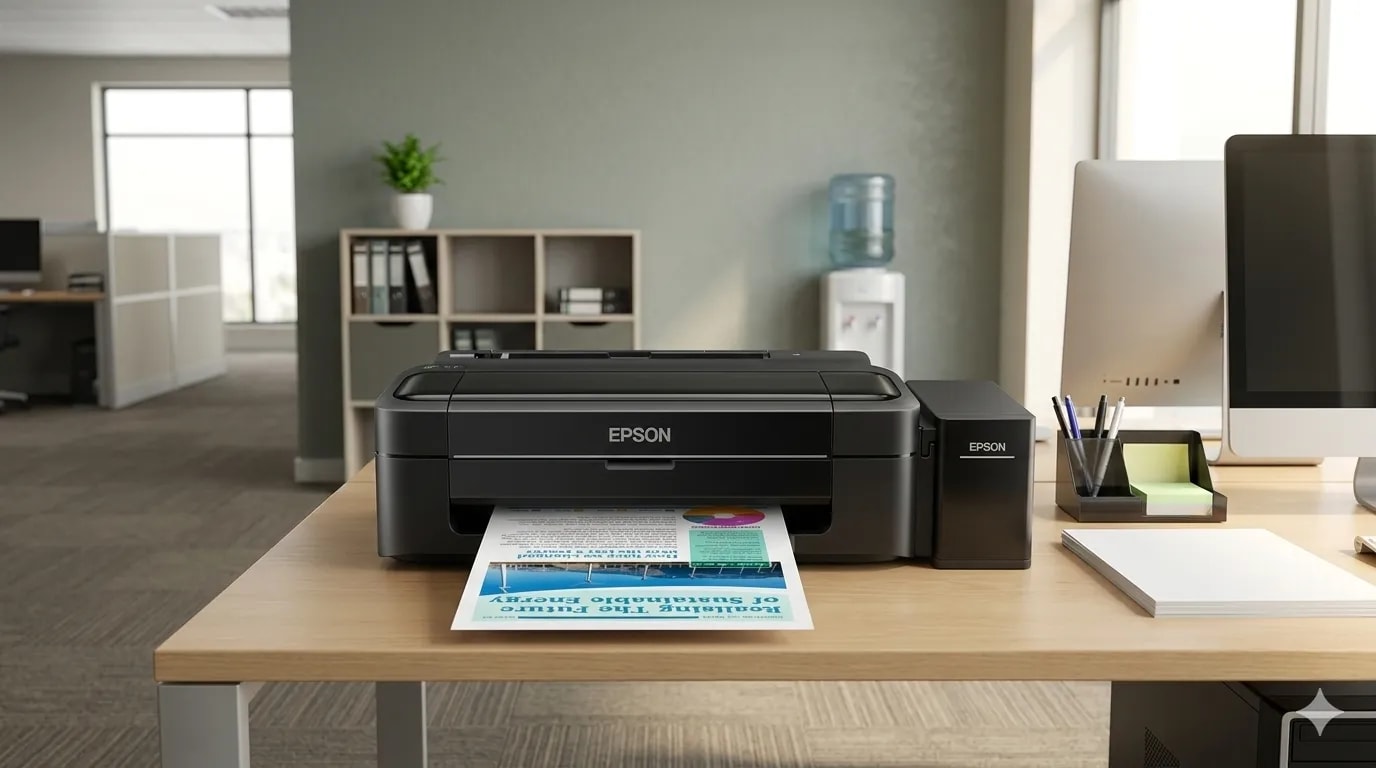
Panduan install driver Epson L310 di Ubuntu 25.10 — download paket .deb, atasi error dependency lsb, tambah printer lewat GUI atau terminal, dan cetak halaman tes.
Read in EnglishEN
Saya punya Epson L310 sejak 2018 — dan printer ini masih hidup, masih nyetak, masih setia. Sebelumnya sudah saya tulis soal cara install driver L310 di Windows, dan prosesnya memang mudah sekali di sana: jalankan
Ada dua sumber download. Saya sarankan pakai Google Drive dulu — website resmi Epson memang tersedia, tapi navigasinya cukup membingungkan dan mudah nyasar ke file yang salah.
Epson L310 Inkjet Driver for Linux (.deb)~5 MBDownload
Epson Linux Driver Search (Official)Download
Dari mana pun kamu download, hasilnya sama: file
Setelah file ada, ada dua cara install: lewat App Center (GUI, lebih mudah) atau lewat terminal (lebih cepat kalau sudah tahu perintahnya).
Double-Click File
App Center Ubuntu akan terbuka otomatis dan menampilkan detail paket driver-nya.
Menggunakan
Driver sudah terinstall, tapi Ubuntu belum tahu printer kamu ada. Kita perlu mendaftarkan printer-nya lewat aplikasi Print Settings — dan kalau belum terinstall, install dulu:
Setelah terinstall, buka dan ikuti langkah berikut:
Sama seperti di Windows, kualitas cetak L310 di Linux sangat dipengaruhi oleh mode yang kamu pilih. Saya selalu pakai mode High untuk dokumen penting — mode Standard hasilnya jauh lebih pudar.
Buka pengaturan lewat Print Settings → klik kanan printer → Properties. Opsi yang paling sering saya ubah:
Setup di Ubuntu memang butuh beberapa langkah ekstra dibanding Windows. Tapi begitu proses ini selesai, pengalaman cetaknya sama saja — printer jalan normal, kualitas bagus, tanpa drama.
Error dependency
Apa bedanya metode
Kalau kamu menjalankan setup dual-boot, ini alasan kenapa dual-boot Windows dan Ubuntu masih relevan di 2026 — dan apa yang masing-masing OS lakukan paling baik. Dan kalau L310 kamu suatu saat kena lockout "Service Required" dari waste ink counter, teknik yang sama yang dipakai untuk resetter Epson L4150/L4160 berlaku untuk keluarga L-series.
.exe, klik-klik, selesai.
Tapi begitu saya dual-boot ke Ubuntu 25.10 dan butuh cetak sesuatu, langsung ketemu hambatan pertama: driver L310 tidak tersedia di repo Ubuntu sama sekali. Saya sudah menduga ini tidak akan semudah di Windows — tapi saya tidak menyangka akan ada error dependency yang sempat bikin saya panik sejenak.
Ternyata masalahnya sepele. Dan setelah tahu solusinya, total prosesnya cuma sekitar dua puluh menit.
Download Driver Epson L310 untuk Linux
Kalau pakai website Epson resmi
Buka link → ketik
L310 di kolom pencarian → pilih Epson Inkjet Printer Driver for Linux → download file .deb versi amd64..deb di folder Downloads. Itu yang akan kita install.
Install Driver-nya
Metode 1: Lewat App Center (GUI)
1
Buka Folder Downloads
Buka folder Downloads lewat file manager.2
Double-Click File .deb
App Center Ubuntu akan terbuka otomatis dan menampilkan detail paket driver-nya.3
Klik Install
Tekan Install, masukkan password kalau diminta, dan tunggu sampai selesai.Metode 2: Lewat Terminal
cd ~/Downloads
sudo apt install ./epson-inkjet-printer-*.debapt (bukan dpkg biasa) membuat Ubuntu otomatis mengunduh dependensi tambahan yang diperlukan.
Ubuntu 25.10 — Error Dependency lsb
Kalau kamu pakai Ubuntu 25.10 ke atas, kemungkinan besar akan muncul error seperti ini:Ini terjadi karena paket Driver tetap berjalan normal tanpa
dpkg: dependency problems prevent configuration of epson-inkjet-printer-...
epson-inkjet-printer-... depends on lsb; however:
lsb sudah dihapus dari Ubuntu sejak versi 25.10 — tapi driver Epson belum diperbarui untuk menyesuaikan. Solusinya: paksa install dengan mengabaikan dependency tersebut:sudo dpkg -i --ignore-depends=lsb epson-inkjet-printer-*.deblsb. Ini bukan error kritis — hanya sisa dependency lama dari Epson yang belum diupdate.Tambah Printer ke Sistem Ubuntu
sudo apt install system-config-printer1
Buka Print Settings
Tekan Super, ketik Print Settings, lalu buka aplikasinya.2
Klik Add
Tekan tombol Add untuk mulai mendeteksi printer yang terhubung.3
Hubungkan Printer L310
Pastikan printer L310 sudah terhubung lewat kabel USB dan dalam kondisi menyala. Printer akan muncul di daftar secara otomatis.4
Ikuti Wizard
Klik Forward sampai selesai. Ubuntu akan mencocokkan printer dengan driver Epson yang tadi kamu install.5
Cetak Halaman Tes
Setelah wizard selesai, cetak halaman tes untuk memastikan semuanya berjalan normal.Pengaturan Printer yang Perlu Kamu Tahu
- Paper Size: A4 (biasanya sudah benar secara default)
- Color Mode: Berwarna atau Grayscale
- Print Quality: Standard atau High — saya rekomendasikan High untuk hasil terbaik
- Orientation: Portrait atau Landscape
Dari Windows ke Ubuntu, L310 Tetap Setia
lsb itu sempat bikin saya mikir ada yang salah. Ternyata cuma masalah paket legacy yang belum di-update sama Epson — dan satu flag --ignore-depends langsung beres.
Kalau kamu ketemu error lain yang tidak ada di sini, tulis di kolom komentar ya. Saya akan coba bantu.
FAQ
Apakah driver ini juga bisa di Ubuntu 26.04 LTS?
Bisa. Paket.deb yang sama bisa diinstall di Ubuntu 26.04 LTS dengan workaround --ignore-depends=lsb yang sama. Epson belum update daftar dependensi-nya, tapi binary driver-nya kompatibel dengan kernel sampai 7.x.
Bisa pakai printer ini secara wireless di Ubuntu?
L310 hanya bisa via USB — tidak ada port WiFi atau Ethernet. Kalau butuh cetak wireless, kamu harus sambungkan printer ke USB print server atau share dari komputer lain yang menjalankan CUPS. Cek port USB router kamu atau perangkat yang selalu nyala.Kenapa Ubuntu tidak mendeteksi L310 secara otomatis?
Epson tidak menyumbangkan driver inkjet mereka ke database driver printer open-source (OpenPrinting). Berbeda dengan printer HP yang langsung bisa via HPLIP, Epson membutuhkan.deb proprietary dari download center mereka.
Apa bedanya metode apt install dengan dpkg -i?
apt install ./file.deb menyelesaikan dependensi secara otomatis — kalau paket butuh cups atau library lain, dia mengunduh sendiri. dpkg -i hanya install file itu saja dan akan gagal kalau dependensi tidak terpenuhi. Flag --ignore-depends hanya diperlukan kalau dependency-nya (lsb) memang tidak dibutuhkan.
Artikel Terkait
Referensi
Topics
Topik dalam artikel
Pilih topik untuk menemukan artikel lain dengan bahasan yang serupa.
Bagikan artikel ini
Diskusi
Menyiapkan area komentar...