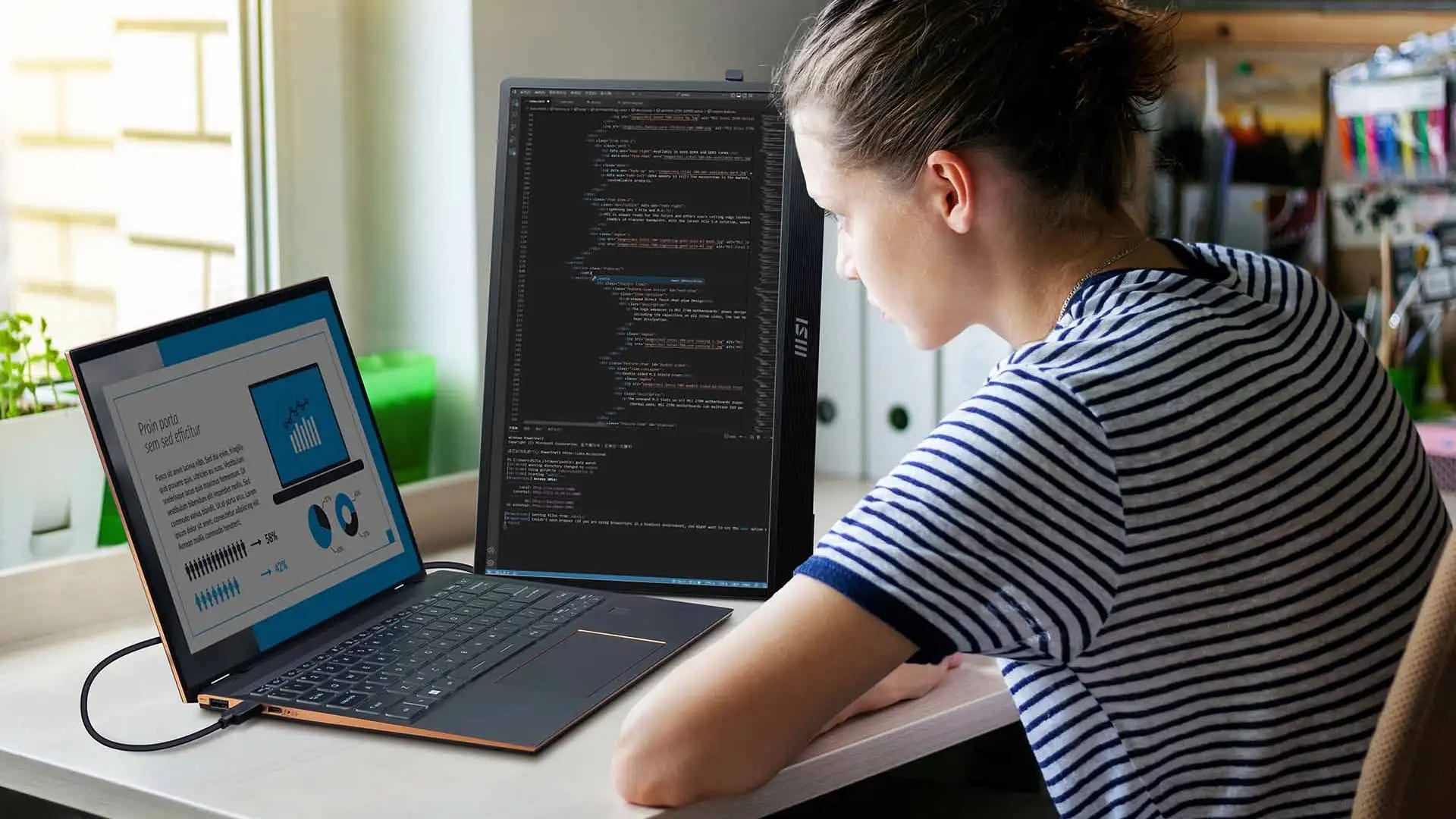
Solusi Error USB-C Port Reset Failed di Monitor Portabel
Iwan Efendi3 min

Solusi error USB_RESET_FAILURE saat menghubungkan monitor portabel MSI lewat USB-C — ternyata masalahnya ada di kabel bawaan.
Read in EnglishEN
Saya baru saja membeli monitor portabel MSI PRO MP161 E2 dan langsung mencobanya di laptop MSI Modern 14 — tinggal colok satu kabel USB-C, harusnya layar langsung nyala. Kenyataannya? Windows malah menampilkan notifikasi "USB device not recognized" disusul error
 Setelah spesifikasi terkonfirmasi cocok, saya coba tes paling sederhana: tukar kabel. Hasilnya langsung jelas tanpa perlu berpikir panjang:
 Kabel dengan spesifikasi ini biasanya dijual di kisaran Rp100.000–250.000. Merek seperti Anker, Ugreen, dan Cable Matters umumnya bisa diandalkan. Kalau di deskripsi produk tertulis "USB 2.0 only" atau "charging cable", lewati saja — kabel seperti itu tidak bisa mengirim video.
 Error
Error
USB_RESET_FAILURE di Device Manager. Butuh hampir satu jam coba-coba sebelum akhirnya saya sadar bahwa yang bermasalah bukan laptopnya, bukan monitornya, tapi kabel bawaan dari dalam kotak.
Kalau kamu sedang mengalami error "Unknown USB Device (Port Reset Failed)" saat menyambungkan monitor portabel, coba ganti kabelnya dulu. Langkah sesederhana itu langsung menyelesaikan masalah saya.
Kenapa Kabel USB-C Itu Sangat Krusial?
Zoom
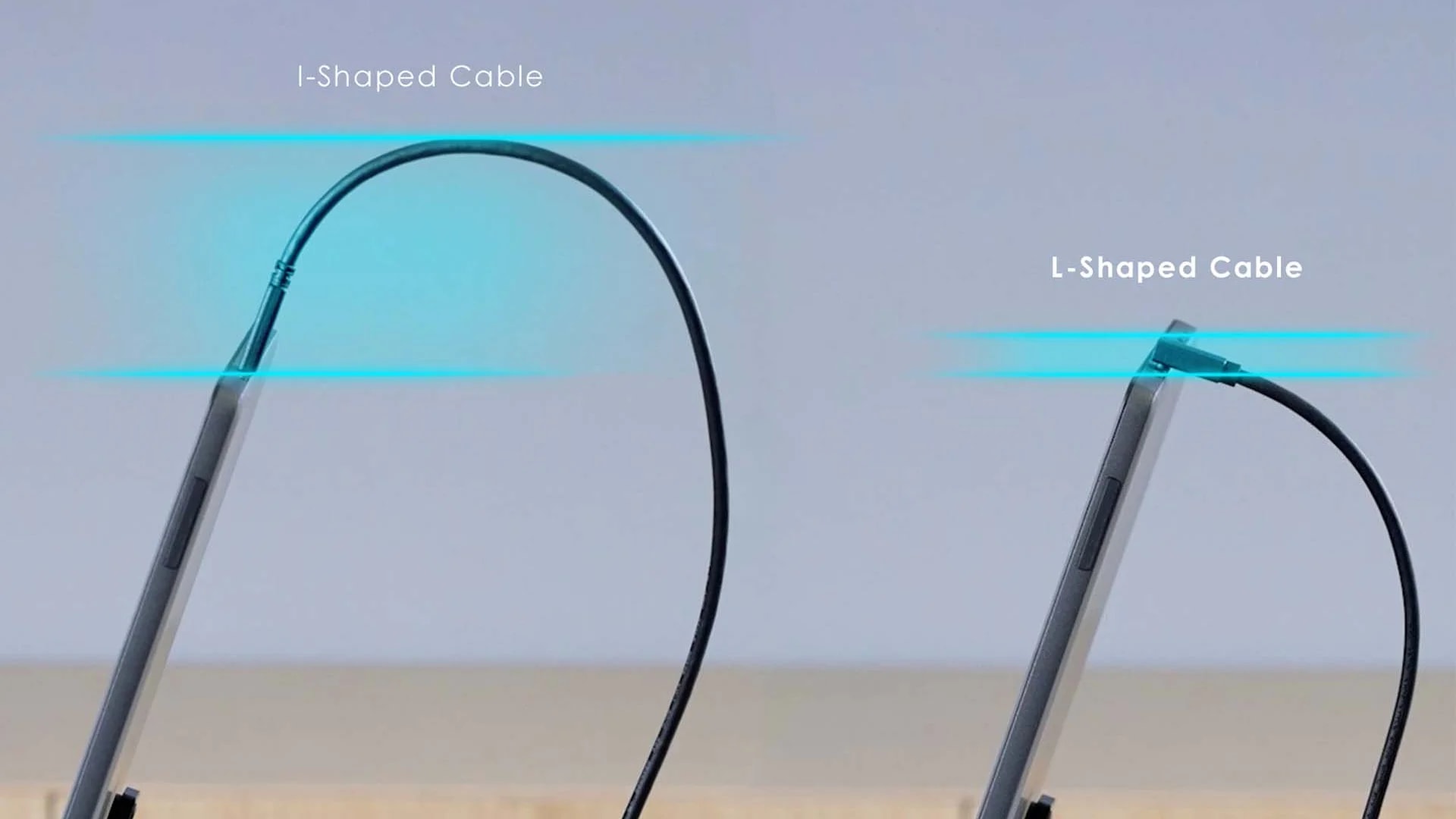
Kabel USB-C bawaan MSI — terlihat normal, tapi ternyata bermasalah.
Monitor portabel seperti MSI PRO MP161 E2 mengandalkan satu kabel USB-C untuk dua fungsi sekaligus: menyalurkan daya (Power Delivery) dan mengirim video (DisplayPort Alt Mode). Beban kerjanya berat untuk satu kabel.
Di dalam kabel USB-C modern ada chip kecil bernama E-Marker yang bertugas menegosiasikan mode daya dan data antara laptop dengan monitor. Kalau ada satu jalur saja yang rusak atau chipnya gagal, proses negosiasi ini batal total. Windows yang tidak mendapat respons valid akhirnya menyerah dan menampilkan error USB_RESET_FAILURE.
Yang bikin frustasi, kabelnya terlihat baik-baik saja dari luar. Tidak ada kerusakan fisik yang terlihat, konektor tidak bengkok — gagalnya terjadi di level protokol yang tidak bisa dilihat mata.
Spesifikasi yang Perlu Kamu Tahu
Zoom
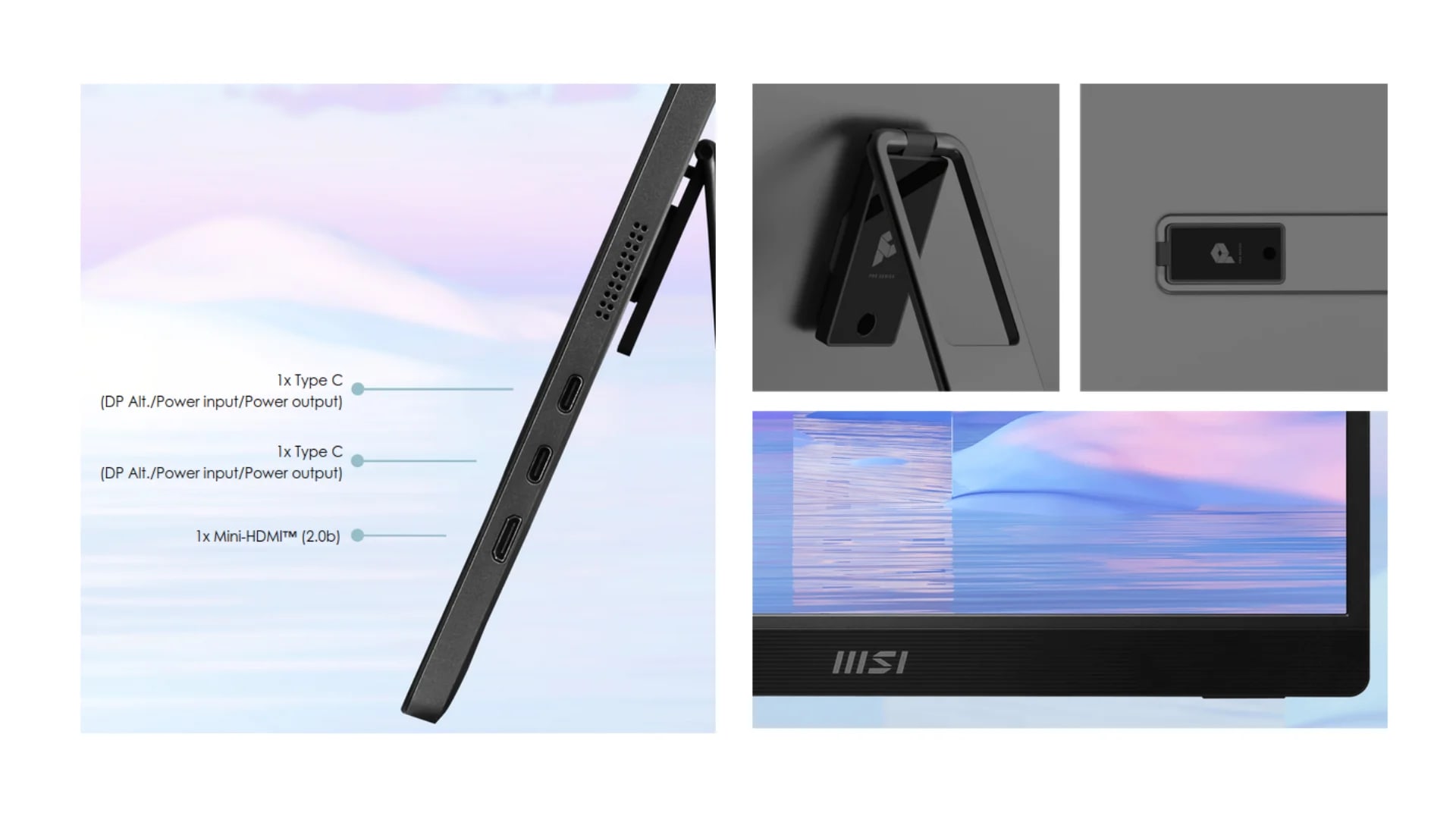
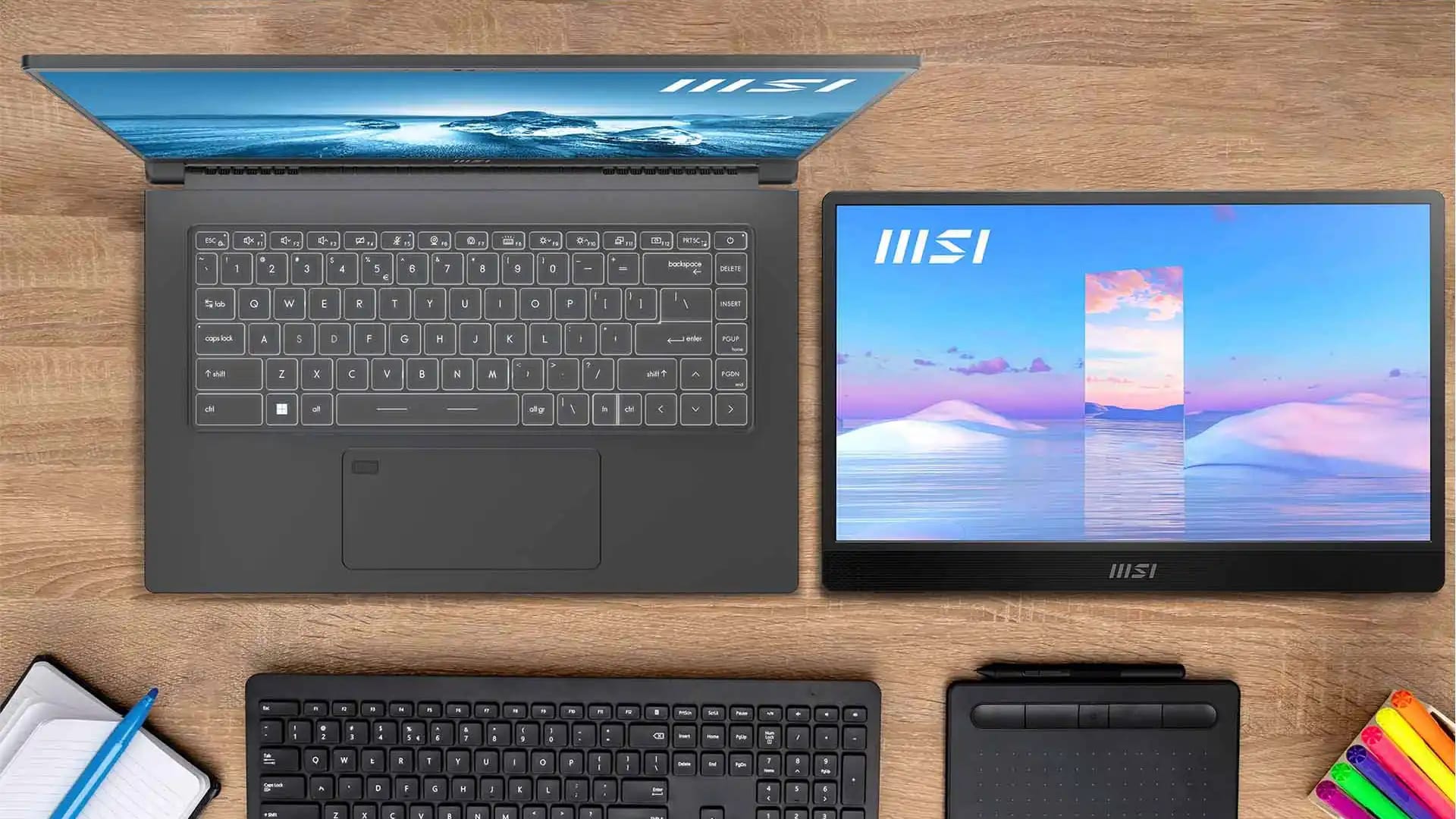
Spesifikasi MSI PRO MP161 E2 — dua port USB-C dengan DP Alt Mode dan kebutuhan daya 15W.
Sebelum menyalahkan kabel, saya harus memastikan dulu bahwa laptop dan monitor memang kompatibel secara spesifikasi.
Monitor: MSI PRO MP161 E2
| Spesifikasi | Detail |
|---|---|
| Panel | 15.6" IPS, FHD 1920×1080 |
| Input Video | 2× USB-C (DP Alt Mode + PD 15W), 1× mini-HDMI |
| Kebutuhan Daya | Hingga 15W via USB-C Power Delivery |
Laptop: MSI Modern 14 B11MOU
Laptop saya punya satu port USB-C 3.2 Gen2 yang mendukung:- DisplayPort Alt Mode — bisa mengirim output video
- Output Daya — 5V/3A (15W) saat laptop terhubung ke charger
Bisa Pakai Port USB-A Biasa?
Tidak bisa. Port USB-A standar hanya menghasilkan sekitar 4.5W (5V/0.9A) — jauh di bawah kebutuhan 15W monitor ini. Memaksakan koneksi lewat USB-A berisiko merusak port USB laptop kamu dalam jangka panjang.
Diagnosis: Kabel Bawaan yang Bermasalah
Zoom
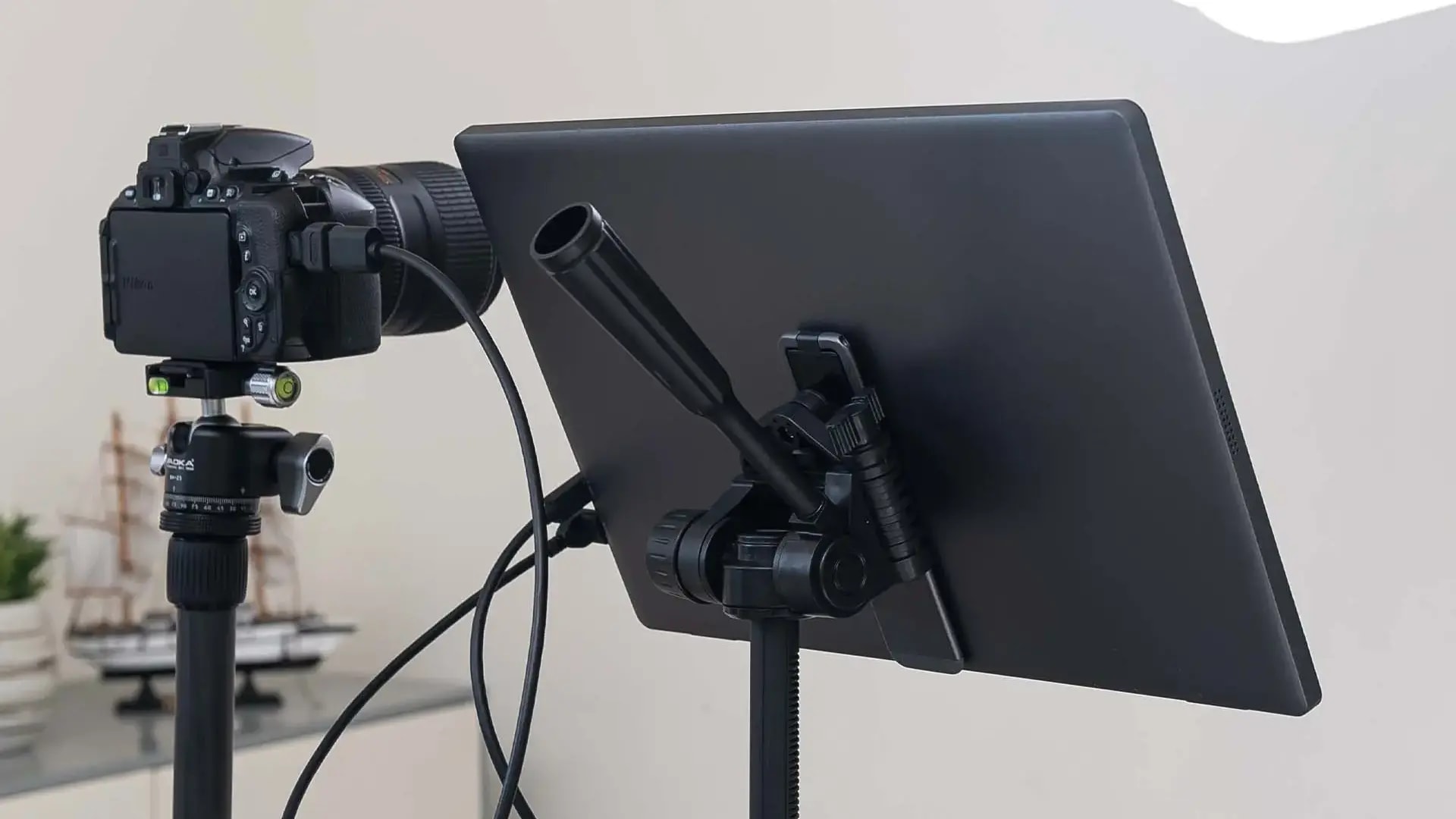
- Kabel bawaan MSI →
USB_RESET_FAILURE, monitor tetap gelap - Kabel USB-C milik sendiri → Monitor langsung nyala, video dan daya berfungsi sempurna
Tes Cepat dengan Kabel Lain
Kalau kamu sedang troubleshooting error ini, pinjam kabel USB-C dari charger HP atau perangkat lain dan coba sambungkan. Meskipun kabel itu belum tentu mendukung video, setidaknya kamu bisa tahu apakah port laptopnya berfungsi atau tidak. Kalau Windows mengenali sesuatu, hampir pasti kabel aslinya yang bermasalah.
Solusinya: Ganti Kabel
Zoom
Berfungsi sempurna setelah ganti ke kabel USB-C yang proper.
Solusinya sangat simpel: pakai kabel lain. Tidak harus mahal — yang penting memenuhi tiga syarat ini:
1
Mendukung Power Delivery (PD)
Cari kabel dengan rating minimal 60W PD. Lebih tinggi lebih bagus untuk kompatibilitas perangkat ke depannya.
2
Memiliki chip E-Marker
Ini wajib untuk kabel yang membawa daya dan data sekaligus. Umumnya kabel dengan rating 60W ke atas sudah menyertakan chip ini.
3
Secara eksplisit mendukung video atau DisplayPort Alt Mode
Tidak semua kabel USB-C bisa mengirim sinyal video. Pastikan deskripsi produknya menyebutkan "DP Alt Mode", "video output", atau "Thunderbolt compatible".
Penutup
Zoom
USB_RESET_FAILURE saat menghubungkan monitor portabel hampir selalu disebabkan oleh kabel, bukan monitor atau laptopnya. Saya sendiri baru paham setelah buang waktu reinstall driver dan hampir mengajukan klaim garansi ke MSI — padahal yang perlu dilakukan cuma ganti kabel.
Kalau kamu baru beli monitor portabel dan langsung kena error ini di percobaan pertama, ganti kabelnya sebelum melakukan langkah lain. Satu langkah kecil itu bisa menyelamatkan kamu dari proses retur yang ribet dan frustrasi yang tidak perlu.
Buat yang sedang setup workstation Windows baru dengan monitor portabel, cek juga checklist setelah install Windows 11 untuk urusan update driver dan pengaturan display. Dan kalau kamu berencana upgrade hardware untuk mendukung setup multi-monitor, analisis upgrade RAM 20GB ke 32GB mungkin berguna sebagai pertimbangan.
Punya pengalaman berbeda dengan USB-C dan monitor portabel? Tulis di komentar — saya penasaran kabel dan setup apa yang berhasil buat orang lain.Topics
Topik dalam artikel
Pilih topik untuk menemukan artikel lain dengan bahasan yang serupa.
Bagikan artikel ini
Diskusi
Menyiapkan area komentar...