Panduan Instal Driver Fuji Xerox DocuCentre-V 2060
Iwan Efendi4 min

Panduan lengkap cara instal dan konfigurasi driver printer Fuji Xerox DocuCentre-V 2060 di jaringan Windows.
Read in EnglishEN
Memasang printer multifungsi seperti Fuji Xerox DocuCentre-V 2060 di jaringan kantor emang kadang bikin pusing — apalagi kalau koneksi antara laptop dan printer nggak langsung mulus. Saya akan tuntun kamu langkah demi langkah: dari unduh driver sampai konfigurasi IP, biar printer kamu siap pakai tanpa drama.
Langkah pertama adalah memastikan kamu memiliki file driver yang benar. Kami telah menyediakan driver PCL 6, yang merupakan driver paling umum dan kompatibel untuk sebagian besar kebutuhan pencetakan.
Untuk memastikan laptop kamu selalu dapat menemukan printer di jaringan, penting untuk menyetel alamat IP statis pada printer.
Sekarang, kita akan menghubungkan laptop Windows kamu ke printer.
Kalau proses tidak langsung berhasil di percobaan pertama, ini masalah yang paling sering terjadi:
Langkah 1: Unduh Driver yang Tepat
Penting: Kami menyediakan file driver dalam format .iso di bawah ini untuk memudahkan kamu mengikuti tutorial ini. Namun, sebagai praktik keamanan terbaik, kami sangat menyarankan untuk selalu mengunduh driver langsung dari situs web resmi produsen jika memungkinkan.
Fuji Xerox DocuCentre-V 2060 PCL 6 Driver13.5 MBDownload
Setelah file diunduh, klik kanan pada file .iso dan pilih Mount. Ini akan membuat drive virtual di File Explorer yang berisi file instalasi.
Langkah 2: Konfigurasi IP Statis pada Printer
-
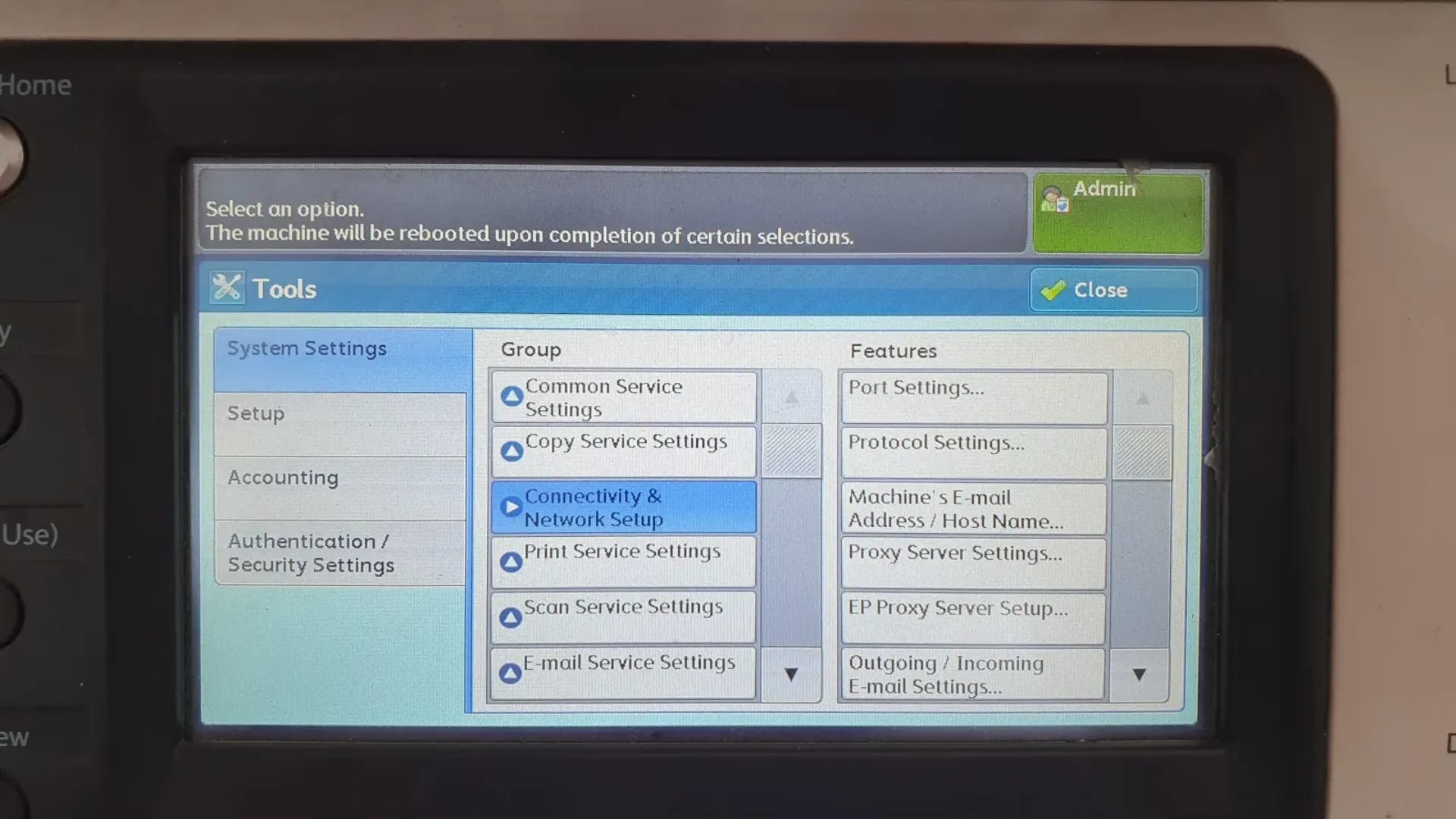
Akses menu admin pada printer dan arahkan ke pengaturan jaringan. Ini biasanya ada di bawah menu Connectivity & Network Setup > Protocol Settings.
Gambar: Panel kontrol untuk mengakses pengaturan jaringan.
 Zoom
Zoom -
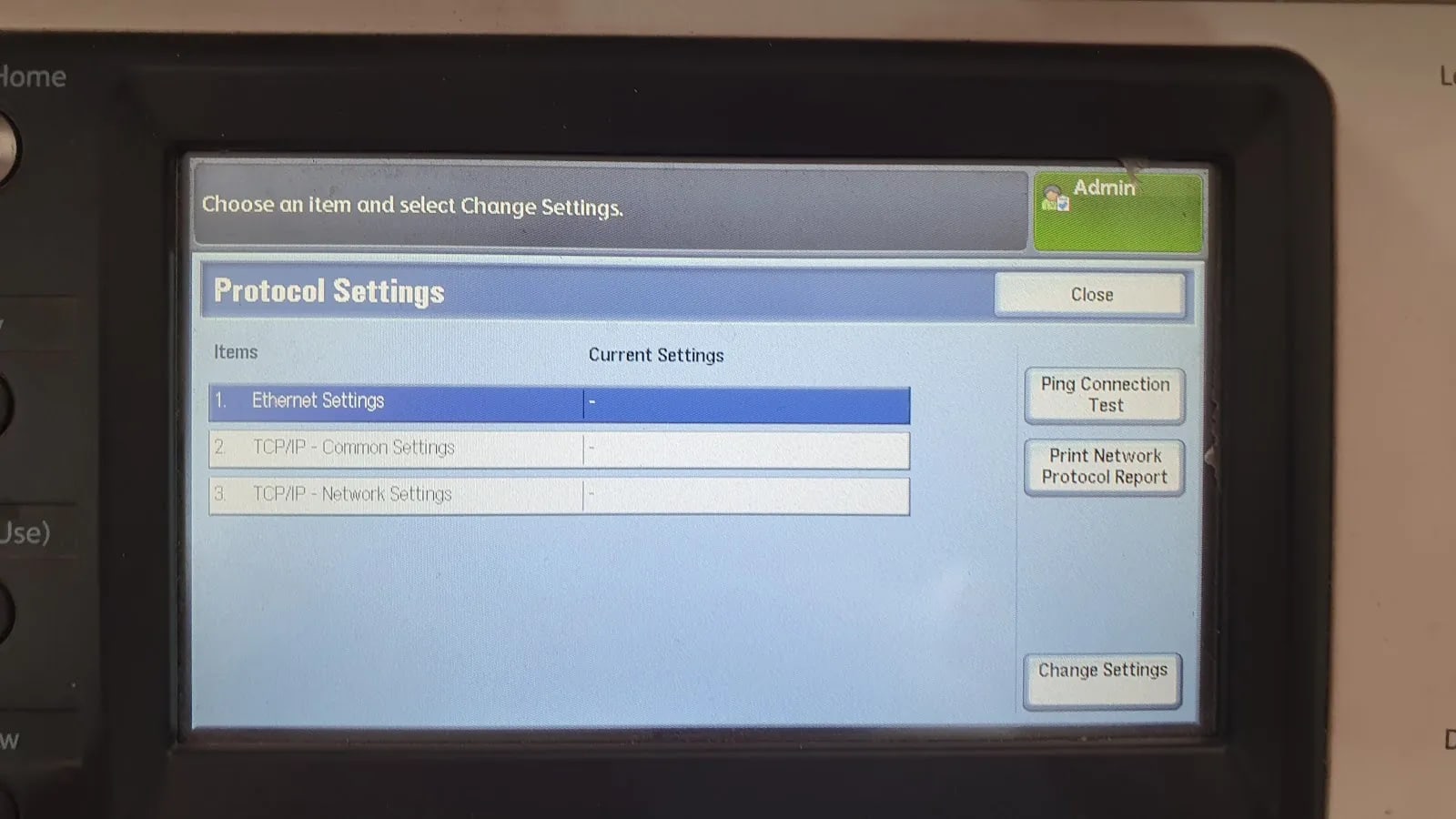
Cari bagian TCP/IP - Network Settings.
Gambar: Opsi pengaturan protokol TCP/IP.
 Zoom
Zoom -
Setel alamat IP statis sesuai dengan segmen jaringan kamu (misal:
192.168.1.100). Catat alamat IP ini, karena kita akan menggunakannya saat instalasi di laptop.Gambar: Contoh konfigurasi IP statis pada printer.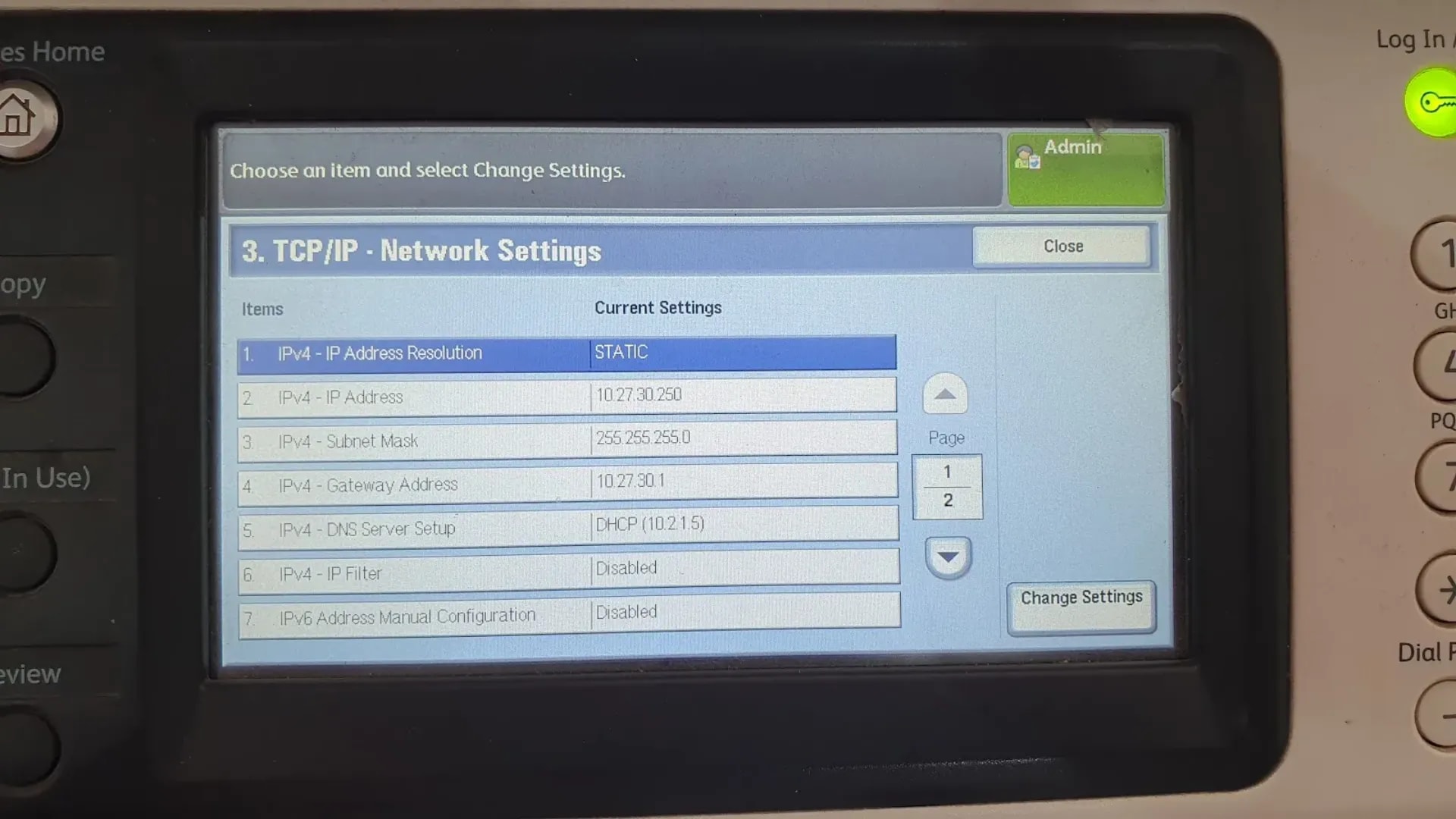 Zoom
Zoom
Langkah 3: Instal Driver di Windows
- Buka Settings > Bluetooth & devices > Printers & scanners.
- Klik tombol Add device. Tunggu sebentar hingga muncul opsi "The printer that I want isn't listed", lalu klik Add manually.
-
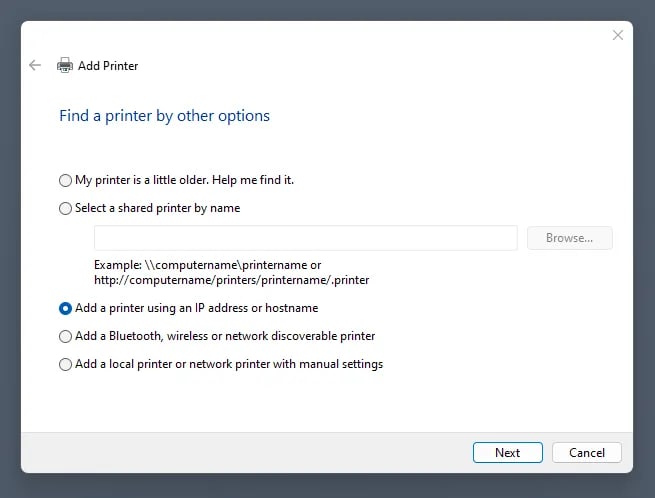
Di jendela "Add Printer", pilih opsi "Add a printer using an IP address or hostname" dan klik Next.
Gambar: Memilih untuk menambah printer via alamat IP.
 Zoom
Zoom -
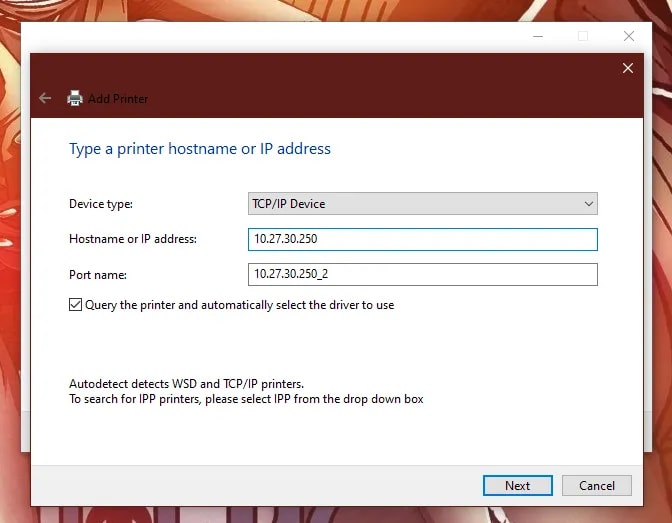
Ubah "Device type" menjadi TCP/IP Device. Masukkan alamat IP printer yang kamu catat sebelumnya di kolom "Hostname or IP address". Biarkan "Port name" terisi otomatis. Klik Next.
Gambar: Memasukkan alamat IP printer yang telah dicatat.
 Zoom
Zoom
Tidak Menemukan Opsi "TCP/IP Device"?
Jika opsi "TCP/IP Device" tidak muncul, kamu mungkin perlu menonaktifkan "Windows Protected Mode". Caranya: buka Control Panel > Internet Options > Security. Hapus centang pada "Enable Protected Mode". Selain itu, pastikan opsi "Let Windows manage my default printer" diaktifkan di pengaturan "Printers & scanners".
-
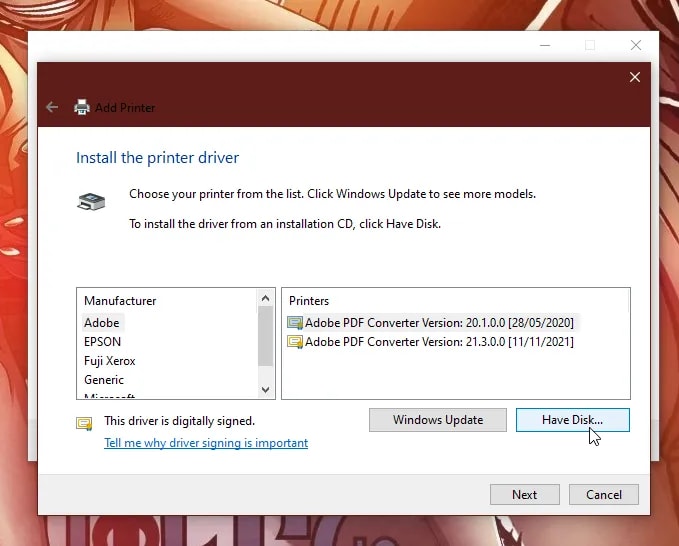
Di jendela berikutnya, klik tombol "Have Disk...".
Gambar: Menggunakan tombol 'Have Disk...' untuk memilih driver secara manual.
 Zoom
Zoom -
Klik "Browse..." dan arahkan ke drive virtual (hasil mount file
.iso). Cari file driver.infyang sesuai (biasanya ada di dalam folder untuk sistem operasi kamu, misal:x64). Klik Open, lalu OK.Gambar: Memilih file driver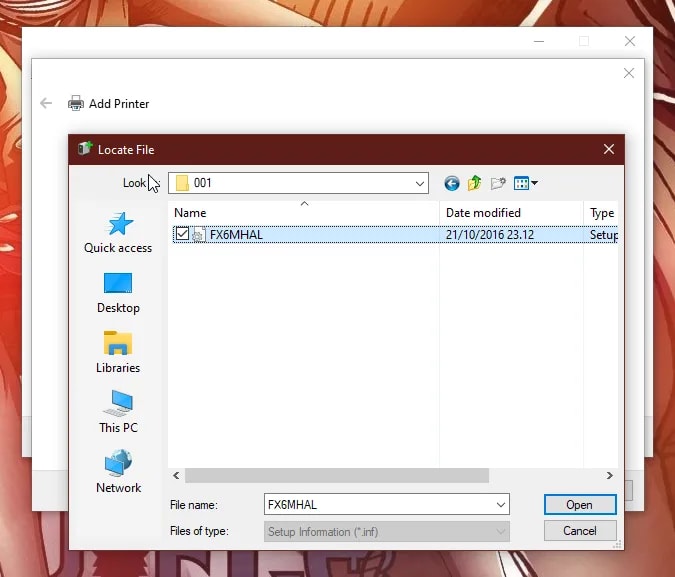 Zoom
Zoom.infsecara manual. -
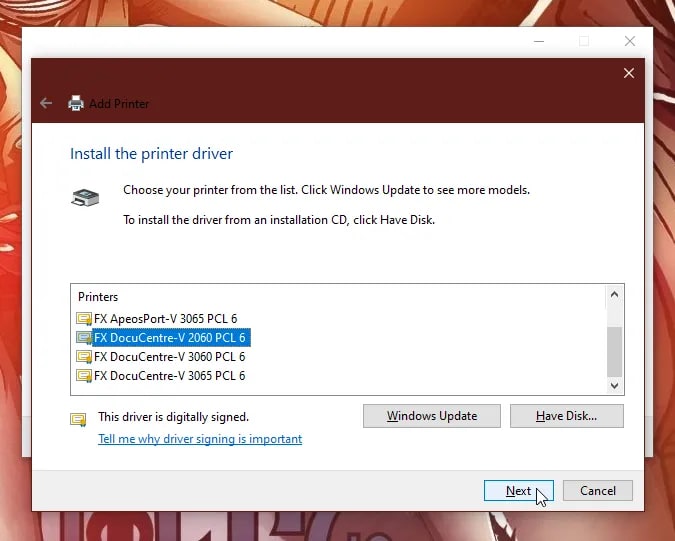
Sistem akan menampilkan daftar printer yang kompatibel. Pilih model yang benar, "DocuCentre-V 2060 PCL 6", lalu klik Next.
Gambar: Memilih model printer yang sesuai dari daftar.
 Zoom
Zoom - Ikuti instruksi yang tersisa untuk menyelesaikan instalasi. kamu dapat mencetak halaman uji untuk memastikan printer telah berhasil terpasang.
Troubleshooting
- Printer tidak terdeteksi saat Add Printer: Pastikan laptop dan printer berada di subnet jaringan yang sama. Coba ping IP printer dari Command Prompt (
ping 192.168.1.100). - "Access Denied" saat print: Printer mungkin membutuhkan autentikasi. Tanyakan ke admin IT apakah SNMP atau akun user tertentu diperlukan.
- Install driver gagal di Windows 11 24H2+: Beberapa file
.infFuji Xerox lama memicu peringatan SmartScreen. Klik kanan file.inf→ Properties → centang "Unblock" sebelum install. - Print job nyangkut di antrian: Restart layanan Print Spooler — buka Command Prompt sebagai admin dan jalankan
net stop spooler && net start spooler.
FAQ
Apakah driver PCL 6 sudah tepat untuk kebutuhan saya?
Ya, untuk kebanyakan pengguna. PCL 6 menangani dokumen kantor standar — Word, Excel, PDF — dengan efisien. Ganti ke PostScript hanya kalau kamu bekerja dengan grafis vektor kompleks atau software publishing khusus.Apakah panduan ini berlaku untuk Windows 10?
Ya. Wizard Add Printer dan setup TCP/IP hampir identik di Windows 10 dan Windows 11. Perbedaannya hanya path di Settings: di Windows 10 ada di Devices > Printers & scanners.Bisa install driver tanpa file .iso?
Bisa. Kalau kamu download driver langsung dari website Fuji Xerox / FUJIFILM, biasanya formatnya.zip atau .exe self-extracting. Ekstrak ke folder, lalu arahkan dialog "Have Disk" ke folder tersebut alih-alih virtual drive.
Bagaimana kalau printer pakai DHCP dan IP-nya berubah-ubah?
Set DHCP reservation di router untuk MAC address printer. Dengan begitu printer selalu mendapat IP yang sama tanpa perlu konfigurasi statis manual di printer itu sendiri.Referensi
Topics
Topik dalam artikel
Pilih topik untuk menemukan artikel lain dengan bahasan yang serupa.
Bagikan artikel ini
Diskusi
Menyiapkan area komentar...


