Cara Share Folder di Windows 11 via LAN dan WiFi
Iwan Efendi4 min

Panduan share folder Windows 11 lewat LAN atau WiFi dengan network discovery, permission, akses IP, password sharing, firewall, dan solusi SMB.
Read in EnglishEN
Fitur share folder masih jadi salah satu senjata produktivitas paling praktis di Windows 11, terutama kalau kamu kerja bareng tim dalam satu jaringan lokal.
Saya sendiri masih rutin pakai setup ini di lingkungan kantor kecil karena simpel dan hemat waktu. Daripada bolak-balik pindah file lewat flash drive, semua orang bisa akses folder yang sama langsung dari PC masing-masing.
Di panduan ini, kita bahas alur lengkapnya: aktifkan pengaturan jaringan yang wajib, bagikan folder dengan permission yang tepat, akses dari komputer lain lewat alamat IP, lalu atasi masalah umum seperti permission denied atau PC tidak muncul di Network.
Sebelum share folder, pastikan semua perangkat di jaringan bisa saling melihat.
Di halaman ini, atur tiga profil jaringan. Untuk jaringan rumah atau kantor yang tepercaya, kamu bisa aktifkan semua opsi sharing agar tidak ada kendala deteksi perangkat.
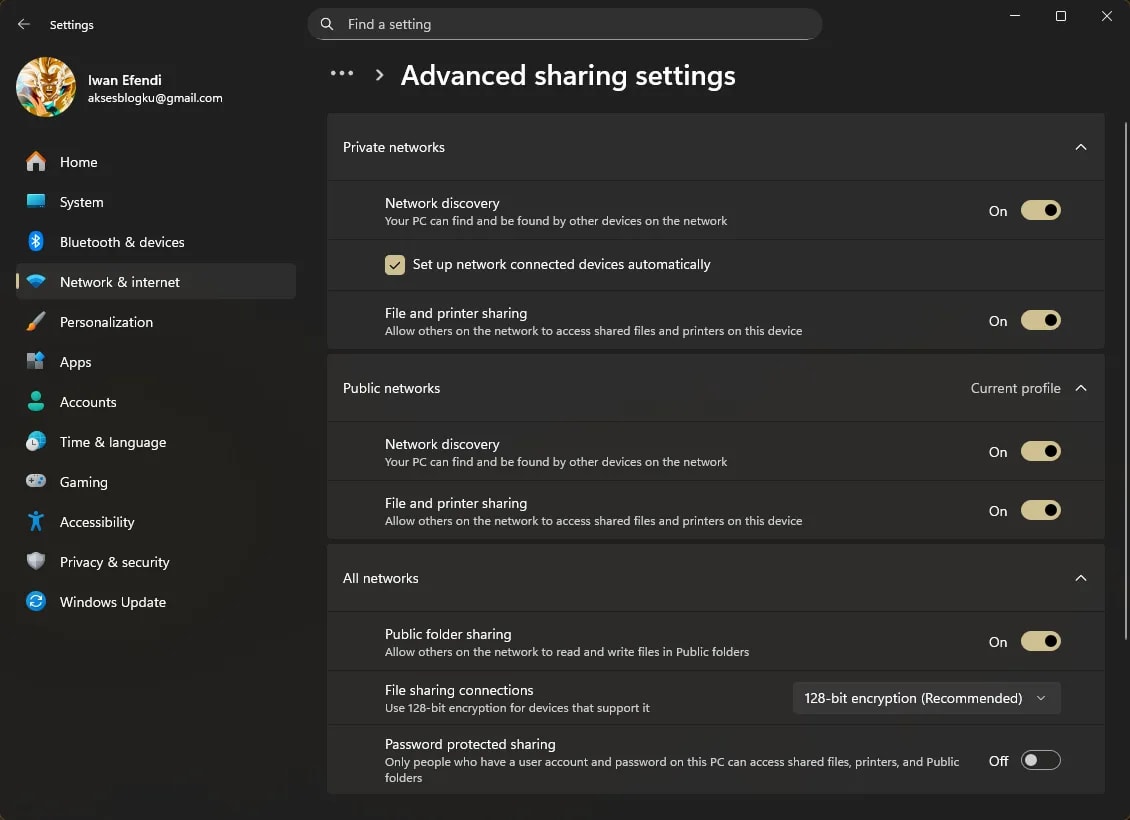 Set semua profil jaringan ke status aktif untuk Network Discovery dan File Sharing.
Pastikan pengaturan ini diterapkan di perangkat yang akan share folder dan perangkat yang akan mengaksesnya.
Setelah network discovery beres, lanjut ke folder yang ingin kamu bagikan.
Set semua profil jaringan ke status aktif untuk Network Discovery dan File Sharing.
Pastikan pengaturan ini diterapkan di perangkat yang akan share folder dan perangkat yang akan mengaksesnya.
Setelah network discovery beres, lanjut ke folder yang ingin kamu bagikan.
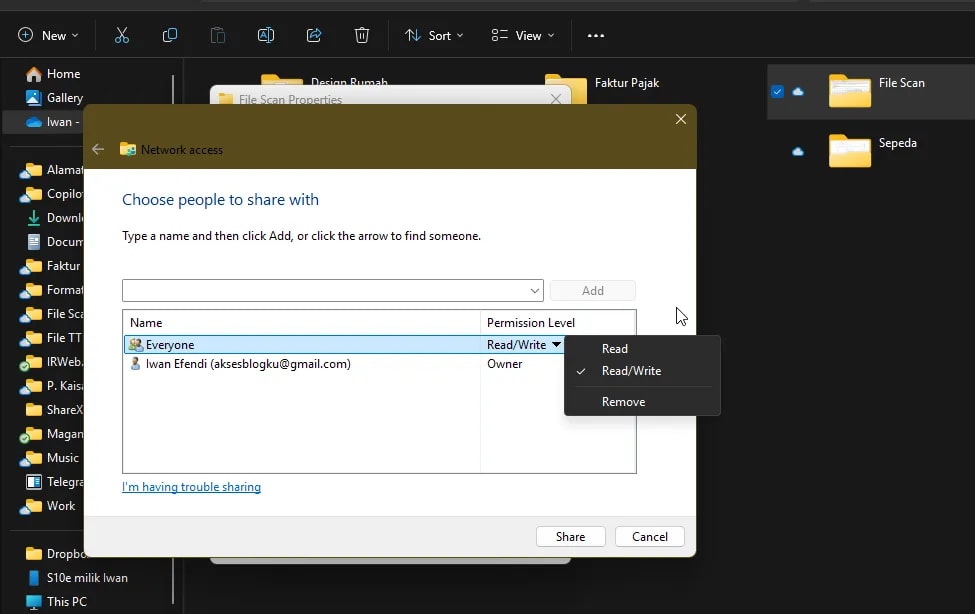 Pilih Everyone lalu set Read/Write jika pengguna lain perlu mengedit file.
Untuk membuka folder yang sudah dishare dari PC lain, kamu butuh alamat IP komputer sumber.
Pilih Everyone lalu set Read/Write jika pengguna lain perlu mengedit file.
Untuk membuka folder yang sudah dishare dari PC lain, kamu butuh alamat IP komputer sumber.
 Gunakan nilai IPv4 Address dari hasil
 Gunakan format
Kalau folder masih tidak muncul atau tidak bisa dibuka, cek poin berikut sebelum mengulang semua setting dari awal:
Untuk rumah atau kantor kecil, pola permission berikut biasanya lebih aman:
Gunakan format
Kalau folder masih tidak muncul atau tidak bisa dibuka, cek poin berikut sebelum mengulang semua setting dari awal:
Untuk rumah atau kantor kecil, pola permission berikut biasanya lebih aman:
Setelah ini, proses kolaborasi file di jaringan lokal jadi jauh lebih praktis: transfer lebih cepat, duplikasi file berkurang, dan kamu tidak perlu lagi bergantung pada flash drive untuk tiap revisi. Kalau kamu menyiapkan banyak PC Windows, kamu juga bisa rename PC Windows 11 dulu supaya daftar perangkat lebih mudah dikenali.
Langkah 1: Aktifkan Network Discovery Dulu
1
Buka pengaturan jaringan
Buka Settings di Windows 11, lalu masuk ke Network & internet.
2
Masuk ke pengaturan lanjutan
Pilih Advanced network settings, lalu pada bagian More settings klik Advanced sharing settings.
3
Aktifkan discovery dan file sharing
Aktifkan Network Discovery dan File Sharing pada seluruh profil jaringan yang kamu gunakan.
Zoom
Catatan Keamanan Penting
Di bagian All Networks, nonaktifkan Password protected sharing hanya jika jaringan kamu benar-benar tepercaya. Dengan ini, rekan kerja bisa akses lebih cepat tanpa login username dan password lokal.
Network Private lebih mudah
Share folder paling lancar saat kedua PC memakai profil jaringan Private. Kalau Windows menandai koneksi sebagai Public, discovery dan file sharing biasanya lebih dibatasi.
Langkah 2: Bagikan Folder yang Diinginkan
1
Buka properti folder
Klik kanan folder target, lalu pilih Properties.
2
Masuk ke menu sharing
Buka tab Sharing lalu klik Share....
3
Tambahkan pengguna Everyone
Pada daftar user, pilih Everyone dari dropdown lalu klik Add.
4
Atur Permission Level
- Read: pengguna hanya bisa melihat file.
- Read/Write: pengguna bisa melihat dan mengedit file.
5
Selesaikan proses share
Klik Share untuk menyelesaikan.
Zoom
Tips Permission
Untuk lingkungan campuran, mulai dari izin Read terlebih dahulu. Naikkan ke Read/Write hanya pada folder yang memang butuh kolaborasi penuh.
Langkah 3: Cara Akses Folder dari Komputer Lain
Cara Mengetahui IP Komputer Sumber
1
Buka Command Prompt
Buka Command Prompt (CMD) dari menu Start.
2
Jalankan perintah IP
Ketik
ipconfig, lalu tekan Enter.3
Catat IPv4 Address
Cari bagian IPv4 Address (contoh
192.168.1.5 atau 10.27.30.150).Zoom
ipconfig sebagai alamat tujuan.
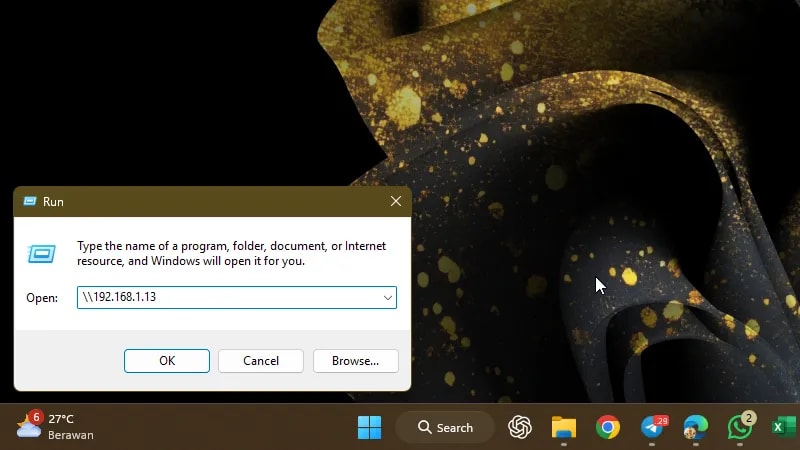
Akses Lewat Run dengan Alamat IP
1
Buka jendela Run
Tekan Win + R.
2
Masukkan alamat target
Ketik
\\ diikuti alamat IP komputer sumber. Contoh: \\10.27.30.150.3
Buka folder share
Tekan Enter.
Zoom
\\{ip_address} di Run untuk menampilkan daftar folder share.
Kalau semua konfigurasi benar, File Explorer akan menampilkan daftar folder (dan kadang printer) yang dishare dari komputer target.
Langkah 4: Kalau Folder Share Tidak Bisa Dibuka
- Pastikan kedua PC berada di jaringan yang sama. Kabel LAN dan WiFi bisa saja masuk subnet berbeda tergantung router. Bandingkan bagian awal IPv4, misalnya
192.168.1.x. - Coba akses langsung lewat IP dulu. Network discovery kadang lambat, tetapi
\\192.168.1.5sering tetap bisa dibuka walau nama PC belum muncul. - Cek Windows Defender Firewall. File and Printer Sharing harus diizinkan pada profil jaringan yang aktif. Jika kamu perlu menonaktifkan antivirus sementara untuk troubleshooting konflik sistem, lihat panduan kami tentang cara mematikan Windows Defender.
- Cek permission folder dan NTFS. Permission di tab Sharing bisa benar, tetapi tab Security masih bisa memblokir user.
- Restart File Explorer atau kedua PC. Setelah setting sharing diubah, discovery Windows kadang butuh refresh.
Jangan buka sharing di WiFi publik
Jangan menonaktifkan password protected sharing di jaringan publik seperti kafe, hotel, kampus, atau guest WiFi coworking. Pakai opsi ini hanya di jaringan rumah/kantor yang kamu percaya.
Langkah 5: Pola Permission yang Lebih Aman
| Skenario | Permission yang disarankan | Alasan |
|---|---|---|
| Dokumen hanya untuk referensi | Read | Pengguna lain bisa membuka file tetapi tidak bisa menimpa. |
| Folder kerja tim | Read/Write | Pakai hanya untuk kolaborator tepercaya. |
| Transfer file sementara | Read/Write, lalu matikan sharing setelah selesai | Jaringan tetap rapi setelah transfer selesai. |
| WiFi tamu/publik | Jangan share | Gunakan cloud transfer atau jaringan private. |
FAQ
Kenapa PC Windows 11 tidak muncul di Network?
Biasanya Network Discovery masih mati, profil jaringan masih Public, atau File and Printer Sharing diblokir firewall. Coba akses langsung dengan\\alamat-ip sambil cek pengaturan tersebut.
Apakah password protected sharing harus dimatikan?
Tidak wajib. Mematikannya memang praktis di jaringan private tepercaya, tetapi untuk keamanan lebih baik tetap aktif dan gunakan akun Windows yang punya izin akses ke folder.Apa bedanya Read dan Read/Write?
Read hanya mengizinkan pengguna lain membuka dan menyalin file. Read/Write mengizinkan mereka menambah, mengedit, rename, atau menghapus file, jadi gunakan hanya untuk folder kolaborasi.Bisa share folder antara PC kabel LAN dan laptop WiFi?
Bisa, selama keduanya berada di jaringan lokal yang sama dan router mengizinkan perangkat saling berkomunikasi. Beberapa guest WiFi memang mengisolasi perangkat secara sengaja.Kenapa muncul “permission denied” padahal folder sudah dishare?
Cek dua lapisan izin: permission di tab Sharing dan permission di tab Security. Windows bisa mengizinkan sharing jaringan, tetapi akses tetap ditolak oleh permission NTFS folder.Topics
Topik dalam artikel
Pilih topik untuk menemukan artikel lain dengan bahasan yang serupa.
Bagikan artikel ini
Diskusi
Menyiapkan area komentar...