5 Aplikasi Gratis Terbaik Cek Spesifikasi PC dan Laptop
Iwan Efendi4 min

Lima aplikasi gratis — CPU-Z, Speccy, HWiNFO, DxDiag, dan info bawaan Windows — yang saya pakai untuk cek spek lengkap laptop dari CPU hingga suhu.
Read in EnglishEN
Beberapa bulan lalu saya coba install game baru dan habis waktu cukup lama mengatasi crash — ternyata GPU saya tidak memenuhi syarat minimum VRAM. Saat itu baru sadar, saya tidak benar-benar tahu spesifikasi detail laptop sendiri selain "i7 dan 16GB RAM."
Mengetahui spek hardware secara lengkap itu langkah pertama yang penting sebelum install software berat, upgrade komponen, atau troubleshoot masalah performa. Setelah pengalaman itu, saya menemukan lima aplikasi gratis yang mencakup semuanya — dari info CPU dasar sampai monitoring suhu real-time. Semuanya ingin saya bagikan di sini.
CPU-Z adalah salah satu tools yang sudah ada sejak lama, dan popularitasnya memang layak. Aplikasi monitoring gratis ini bekerja di Windows dan Android, mendeteksi CPU, RAM, motherboard, dan GPU dengan tampilan minimalis tapi sangat informatif.
Yang mengejutkan saya pertama kali pakai CPU-Z adalah betapa jauh lebih detail informasinya dibanding tools bawaan Windows. Langsung terdeteksi tipe RAM saya DDR5, lengkap dengan timing-nya, bahkan breakdown detail kartu grafis — hal-hal yang halaman "About" di Windows sama sekali tidak tampilkan.
Berikut yang bisa dikumpulkan CPU-Z:
Kamu bisa download CPU-Z dari link berikut:
CPU-Z Installer2.1 MBDownload
Speccy dibuat oleh Piriform — tim yang sama di balik CCleaner — dan jujur ini salah satu favorit saya untuk siapa saja yang cuma butuh informasi hardware tanpa ribet. Tampilannya bersih dan modern, kamu tidak perlu background teknis untuk memahami hasilnya.
Keunggulan Speccy:
Kamu bisa download Speccy dari link berikut:
Speccy Installer7.3 MBDownload
Untuk teknisi, overclocker, dan siapa saja yang butuh kedalaman data absolut — HWiNFO rajanya. Ini solusi analisis dan monitoring hardware yang sangat komprehensif, mendukung berbagai OS dari DOS sampai Windows 11.
Saya akui — pertama kali buka HWiNFO, agak kewalahan dengan banyaknya data yang langsung muncul. Tapi begitu terbiasa dengan layout-nya, saya sadar tidak ada yang bisa menandingi akurasi dan cakupannya.
Keunggulan utama:
Kamu bisa download HWiNFO dari link berikut:
HWiNFO Installer11.8 MBDownload
Kadang kamu cuma butuh cek hardware cepat tanpa download atau install apa-apa. DxDiag (DirectX Diagnostic Tool) jawabannya — sudah built-in di Windows.
DxDiag paling berguna saat perlu verifikasi kompatibilitas DirectX atau cek informasi dasar video dan sound. Ini tools yang saya buka kalau ada yang tanya "GPU-mu apa?" dan saya malas buka aplikasi lain.
 Berikut beberapa tampilan DxDiag:
 Cara paling cepat untuk lihat spesifikasi utama — tanpa download, tanpa aplikasi tambahan. Saya pakai ini kalau cuma perlu konfirmasi model prosesor atau jumlah RAM secara kilat.
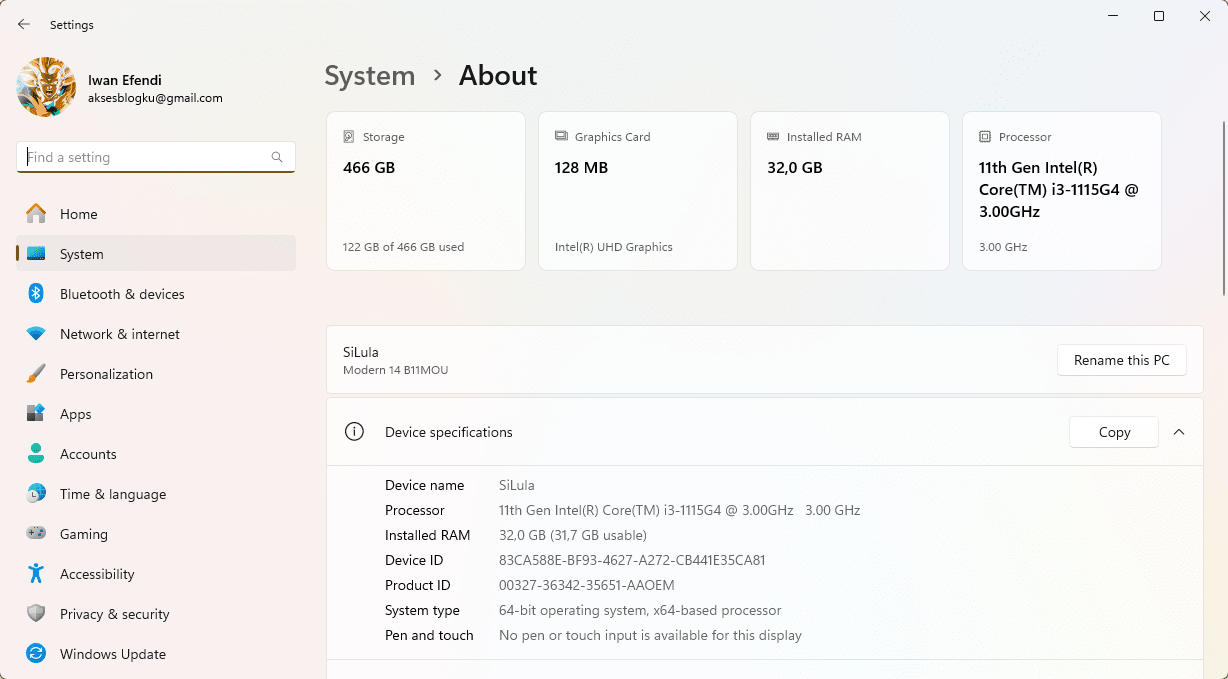 Ini memang tidak akan kasih tahu model GPU atau timing RAM, tapi untuk pengecekan cepat — seperti memastikan laptopmu memenuhi syarat minimum clean install Windows 11 — sudah lebih dari cukup.
Kelima tools ini punya kekuatan masing-masing. Berikut panduan singkat untuk membantumu memilih:
Ini memang tidak akan kasih tahu model GPU atau timing RAM, tapi untuk pengecekan cepat — seperti memastikan laptopmu memenuhi syarat minimum clean install Windows 11 — sudah lebih dari cukup.
Kelima tools ini punya kekuatan masing-masing. Berikut panduan singkat untuk membantumu memilih:
1. CPU-Z — Legenda Monitoring Sistem
- Detail prosesor — nama, codename, process, package, dan cache levels
- Identifikasi mainboard dan chipset
- Info memori — tipe, ukuran, timings, dan spesifikasi modul SPD
- Frekuensi real-time — clock internal tiap core CPU dan memori
- Dukungan penuh Windows 11
CPU-Z — Tab Processor, Cache, dan Mainboard
CPU-Z — Tab Memory, SPD, dan Graphics
Tips Download dari Situs Resmi
Kalau download dari situs resmi, scroll ke bawah dan cari bagian SETUP · ENGLISH. Klik DOWNLOAD NOW! di halaman berikutnya untuk mulai download.
2. Speccy — Simpel, Modern, dan Ramah Pemula
- Sumber informasi terpercaya — membantu kamu ambil keputusan sebelum upgrade atau beli hardware baru
- Tampilan komprehensif yang rapi — detail CPU, motherboard, RAM, dan GPU ditata dengan sederhana
- Monitoring suhu real-time — ini fitur andalan, bisa deteksi masalah panas sebelum merusak komponen
- Ekspor hasil scan — simpan sebagai snapshot, XML, atau file teks untuk dibagikan ke teknisi atau teman
Speccy — Ringkasan, CPU, dan detail RAM
Speccy — Info Motherboard, Graphics, dan Storage
Speccy — Info Sistem Operasi dan Audio
Tips Download dari Situs Resmi
Di situs resmi, klik Download Free Version, lalu Free Download, dan terakhir Download untuk mulai.
3. HWiNFO — Pilihan Para Power User
- Informasi mendalam — dari ringkasan tingkat tinggi sampai detail terkecil setiap komponen
- Monitoring real-time — pelaporan status akurat dan prediksi kegagalan untuk setiap sensor
- Pelaporan ekstensif — berbagai format laporan dan logging status berkelanjutan
- Terpercaya dan aman — tidak mengumpulkan data pribadi dan sering diperbarui
HWiNFO — Ringkasan Sistem dan Status Sensor
4. DxDiag — Info Cepat Tanpa Install Apa-apa
1
Buka Dialog Run
Tekan Win + R di keyboard untuk membuka dialog Run.2
Jalankan DxDiag
Ketikdxdiag lalu tekan Enter.Zoom
DxDiag — Tab System, Display, dan Sound
Zoom
5. Info Sistem Bawaan Windows
1
Buka File Explorer
Buka File Explorer dari taskbar atau tekan Win + E.2
Akses Properties
Klik kanan This PC di sidebar kiri, lalu pilih Properties.3
Lihat Spesifikasimu
Windows akan menampilkan informasi dasar termasuk prosesor, RAM terpasang, tipe sistem, dan edisi Windows.Zoom
Mana yang Harus Kamu Pilih?
- Pemula atau cek cepat — mulai dari Speccy atau Info Sistem bawaan Windows. Simpel dan langsung ke tujuan.
- Gaming dan multimedia — DxDiag kasih info kompatibilitas DirectX dan GPU tanpa perlu install apa-apa. Kalau kamu mau setup emulator PS2, ini cara cepat verifikasi hardware lebih dulu.
- Analisis mendalam dan overclocking — CPU-Z dan HWiNFO adalah standar industri. Kalau kamu sedang pertimbangkan upgrade RAM, tools ini akan kasih tahu persis modul apa yang terpasang dan apa yang didukung motherboard-mu.
Referensi
Topics
Topik dalam artikel
Pilih topik untuk menemukan artikel lain dengan bahasan yang serupa.
Bagikan artikel ini
Diskusi
Menyiapkan area komentar...