Cara Mematikan Windows Defender di Windows 11 Sementara
Iwan Efendi3 min

Panduan lengkap dan aman untuk menonaktifkan Windows Defender sementara di Windows 11 versi 22H2, 23H2, dan 24H2, termasuk cara menambah pengecualian.
Read in EnglishEN
Microsoft Defender (sebelumnya dikenal sebagai Windows Defender) adalah solusi antivirus bawaan yang sangat tangguh untuk menjaga keamanan Windows 11. Namun, ada situasi tertentu di mana kamu perlu menonaktifkannya untuk sementara—misalnya saat menginstal alat pengembangan perangkat lunak yang tepercaya, menjalankan skrip lama, atau mengatasi peringatan ancaman false positive saat melakukan pengujian sistem.
Dalam panduan ini, saya akan menunjukkan cara yang benar dan aman untuk mematikan perlindungan real-time sementara di Windows 11, menjelaskan alternatif yang jauh lebih aman (menggunakan fitur pengecualian/exclusion), serta langkah troubleshooting jika kamu menemui kendala.
Sebelum mematikan seluruh mesin pemindaian antivirus, ada baiknya kamu menambahkan file atau folder tertentu ke dalam daftar pengecualian. Dengan cara ini, komputer kamu tetap terlindungi sementara file atau aplikasi yang kamu jalankan bebas dari gangguan pemblokiran Defender.
Jika metode pengecualian masih belum cukup dan kamu harus mematikan proteksi utama sepenuhnya, ikuti langkah-langkah berikut.
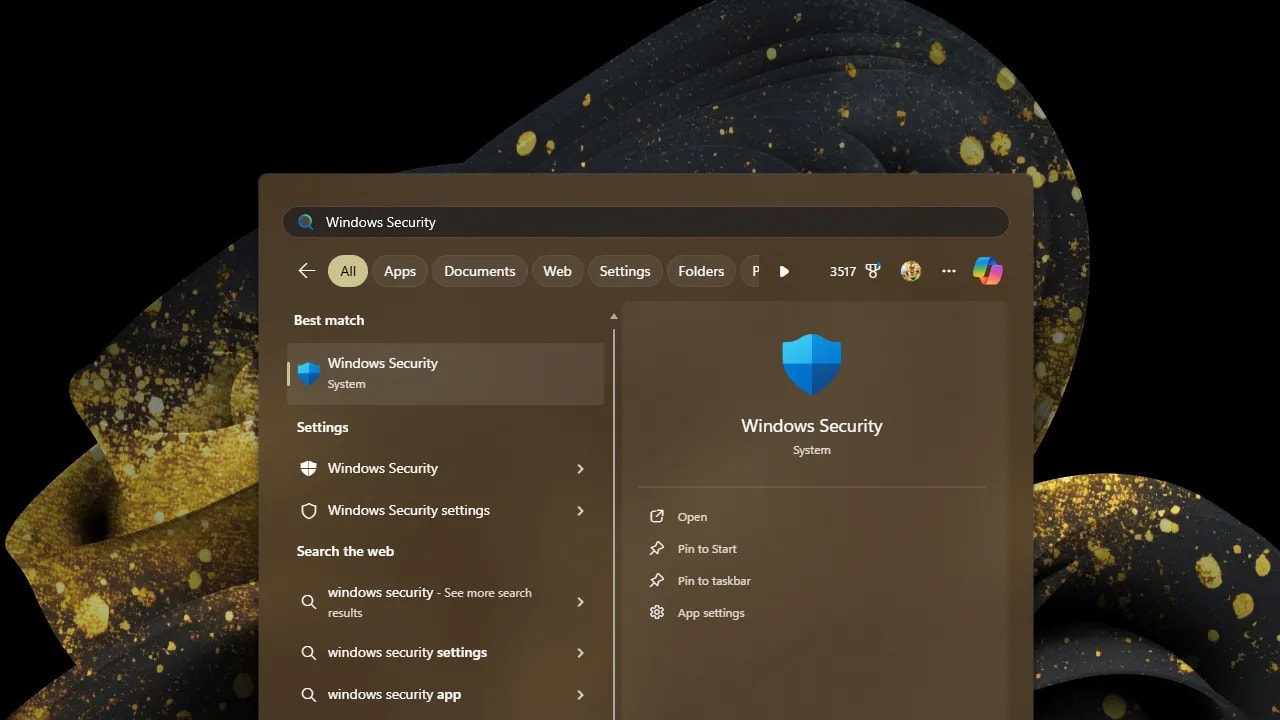 Membuka aplikasi Windows Security dari menu Start.
 Dasbor Windows Security dengan menu 'Virus & threat protection' disorot.
 Tautan 'Manage settings' di bawah bagian 'Virus & threat protection settings'.
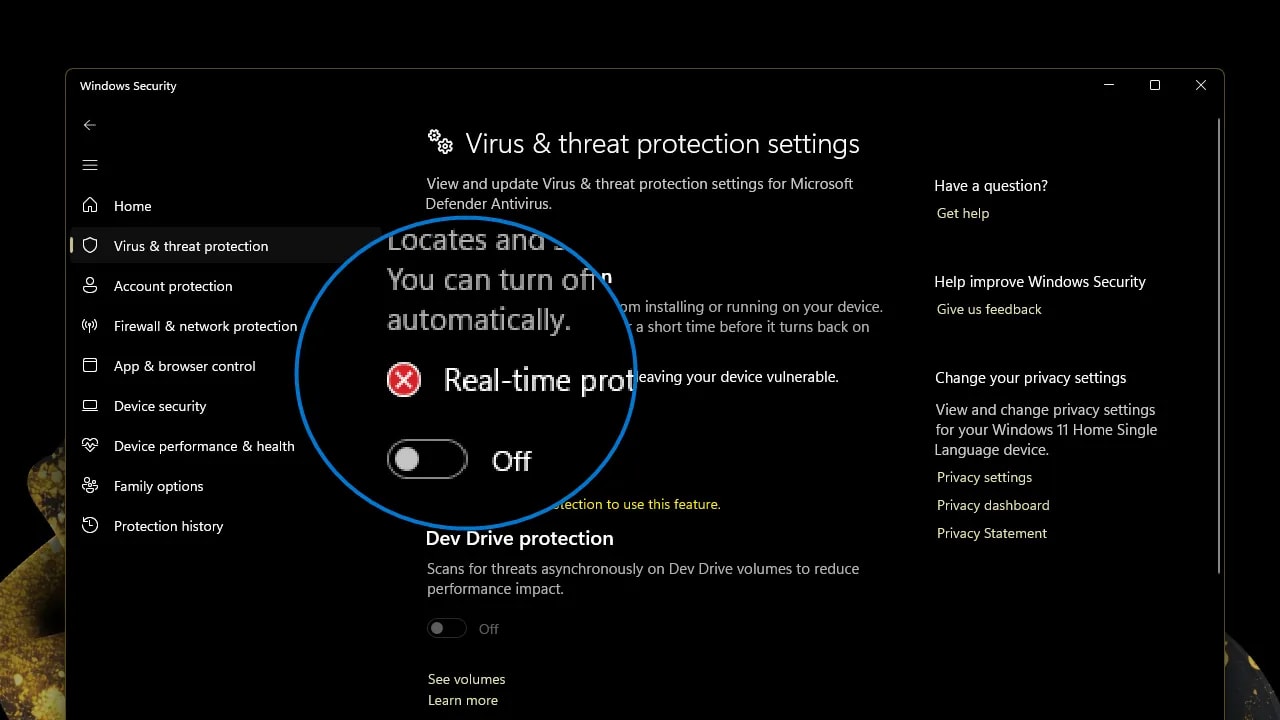
 Saklar 'Real-time protection' dalam posisi Off.
Setelah dinonaktifkan, Windows akan mengirimkan notifikasi peringatan bahwa sistem kamu tidak terlindungi, dan ikon tameng di taskbar akan berubah menampilkan tanda seru kuning.
Saklar 'Real-time protection' dalam posisi Off.
Setelah dinonaktifkan, Windows akan mengirimkan notifikasi peringatan bahwa sistem kamu tidak terlindungi, dan ikon tameng di taskbar akan berubah menampilkan tanda seru kuning.
Windows 11 dirancang untuk menyalakan kembali perlindungan real-time secara otomatis setelah beberapa saat tidak aktif atau saat kamu menyalakan ulang PC. Namun, sangat disarankan untuk mengaktifkannya kembali secara manual tanpa menunggu sistem.
Langkahnya sangat mudah:
Penting: Utamakan Keamanan dan Pahami Risikonya!
Peringatan Keamanan Penting
Menonaktifkan antivirus, meskipun hanya beberapa menit, membuat sistem kamu sepenuhnya rentan terhadap malware, ransomware, dan infeksi jaringan lainnya.
- Jangan pernah mematikan Defender hanya untuk menginstal software bajakan, crack, atau keygen. File-file tersebut hampir selalu disusupi malware berbahaya.
- Nonaktifkan perlindungan hanya untuk file atau aplikasi yang sudah kamu verifikasi keamanannya (misalnya dengan memindainya terlebih dahulu di VirusTotal).
- Segera aktifkan kembali perlindungan begitu tugas selesai dilakukan.
Solusi Lebih Aman: Gunakan Fitur Pengecualian (Exclusion)
Cara Menambahkan Pengecualian Folder
1
Buka Keamanan Windows
Klik menu Start, ketik
Windows Security atau Keamanan Windows, lalu pilih aplikasi tersebut.2
Masuk ke Pengaturan Pengecualian
Pilih menu Virus & threat protection, klik Manage settings di bawah bagian Virus & threat protection settings, gulir ke bawah sampai menemukan Exclusions, lalu klik Add or remove exclusions.
3
Pilih File atau Folder
Klik tombol Add an exclusion dan tentukan apakah kamu ingin mengecualikan File, Folder, Tipe File, atau Proses tertentu.
4
Konfirmasi UAC
Klik Yes pada perintah User Account Control untuk menerapkan perubahan tersebut.
Panduan Mematikan Perlindungan Real-Time Sementara
Langkah 1: Buka Keamanan Windows (Windows Security)
Tekan tombol Win pada keyboard, ketikWindows Security, lalu tekan Enter untuk membuka dasbor.
Zoom
Langkah 2: Masuk ke Pengaturan "Virus & threat protection"
Di halaman utama dasbor Keamanan Windows, klik opsi Virus & threat protection.Zoom
Langkah 3: Kelola Pengaturan (Manage Settings)
Gulir ke bawah hingga bagian Virus & threat protection settings, lalu klik tautan Manage settings.Zoom
Langkah 4: Matikan Saklar "Real-time protection"
Ubah posisi saklar di bawah Real-time protection dari On menjadi Off. Klik Yes saat jendela konfirmasi User Account Control (UAC) muncul untuk memvalidasi perubahan.Zoom
Cara Mengaktifkan Kembali Proteksi Antivirus
- Kembali ke halaman Manage settings di aplikasi Windows Security.
- Geser saklar Real-time protection kembali ke status On.
- Pastikan ikon tameng di taskbar kembali menampilkan tanda centang hijau.
FAQ
Apakah Windows Defender akan aktif kembali secara otomatis?
Ya. Untuk menghindari risiko komputer terserang malware secara permanen, Windows akan menyalakan kembali fitur perlindungan real-time setelah beberapa waktu (biasanya setelah restart atau beberapa jam). Jika kamu butuh mematikannya lebih lama, kamu perlu mengonfigurasi pengecualian (exclusions).Apa itu false positive?
False positive adalah kondisi di mana antivirus salah mendeteksi file atau program yang aman sebagai ancaman berbahaya. Hal ini sering terjadi pada skrip kustom, alat perbaikan sistem, modifikasi game, atau hasil compiler bahasa pemrograman.Bagaimana cara memverifikasi file aman sebelum mematikan antivirus?
Unggah file tersebut ke situs VirusTotal untuk memindainya menggunakan puluhan mesin antivirus berbeda secara bersamaan. Selain itu, kamu juga bisa memverifikasi tanda tangan digital (digital signature) penerbit file dengan klik kanan file -> Properties -> pilih tab Digital Signatures.Kenapa tombol saklar proteksi berwarna abu-abu dan tidak bisa diklik?
Kendala ini biasanya terjadi jika kamu tidak masuk menggunakan akun dengan hak akses Administrator. Jika kamu menggunakan laptop kantor atau sekolah, kebijakan keamanan (Group Policy) yang diatur admin IT setempat kemungkinan besar memblokir akses pengaturan ini.Topics
Topik dalam artikel
Pilih topik untuk menemukan artikel lain dengan bahasan yang serupa.
Bagikan artikel ini
Diskusi
Menyiapkan area komentar...