Yang Harus Dilakukan Setelah Instal Windows 11: Checklist Lengkap
Iwan Efendi6 min
Checklist lengkap setelah instal Windows 11: update penting, aplikasi wajib, dan optimasi fitur bawaan agar laptop tetap stabil dan nyaman dipakai.
Read in EnglishEN
Selamat, proses clean install Windows 11 kamu sudah berhasil. Sistem sekarang terasa lebih ringan, bersih, dan bebas dari bloatware.
Tapi sebelum langsung dipakai kerja atau hiburan, ada beberapa langkah penting yang sebaiknya kamu selesaikan dulu. Langkah-langkah awal ini yang biasanya menentukan apakah Windows tetap stabil dalam jangka panjang atau mulai terasa berantakan beberapa minggu ke depan.
Panduan ini membahas alur optimasi dan rekomendasi aplikasi awal yang kami sarankan setelah instalasi Windows 11 selesai.
Tiga langkah pertama ini wajib agar sistem aman, stabil, dan tampil dengan pengaturan yang tepat.
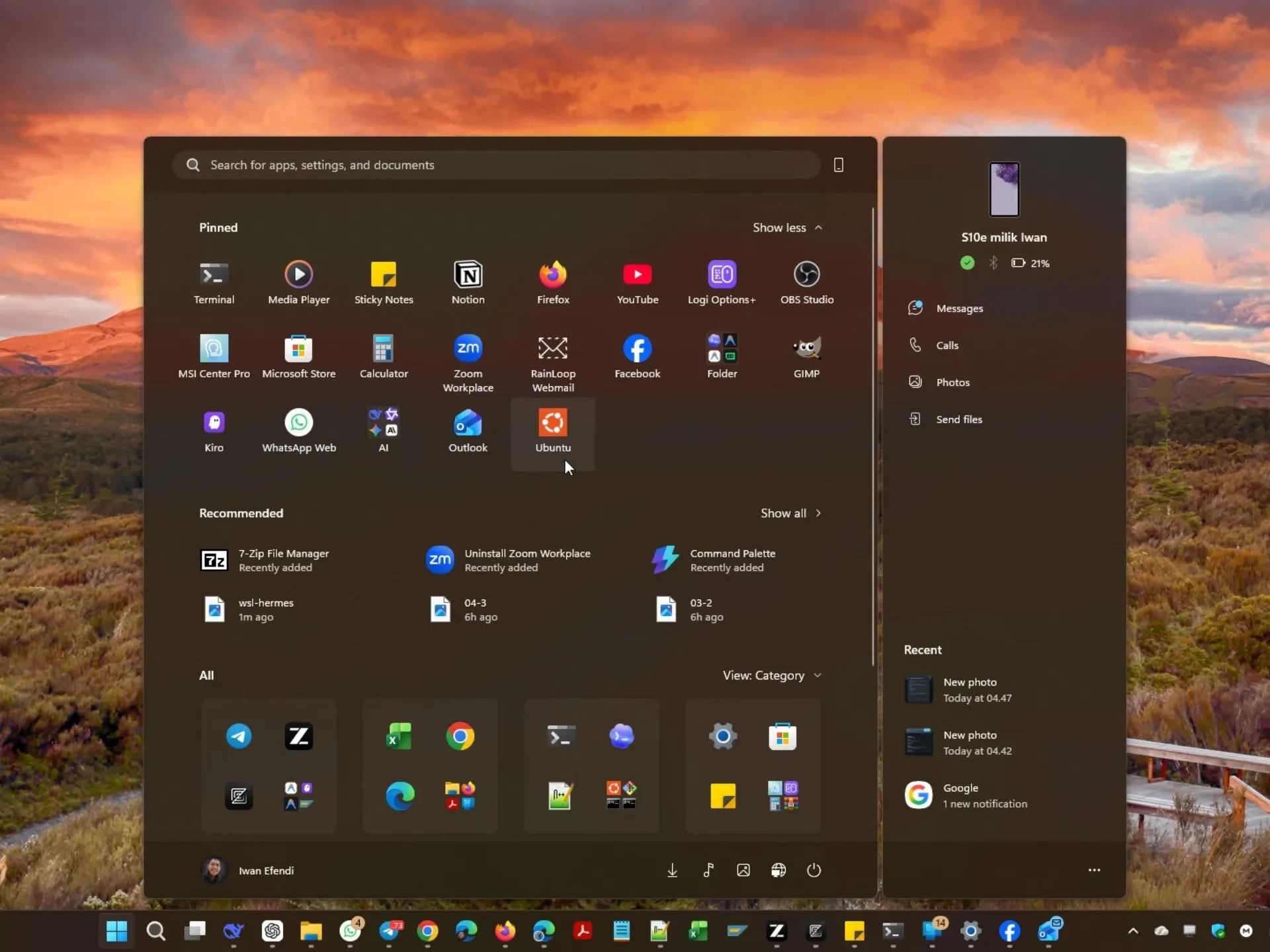
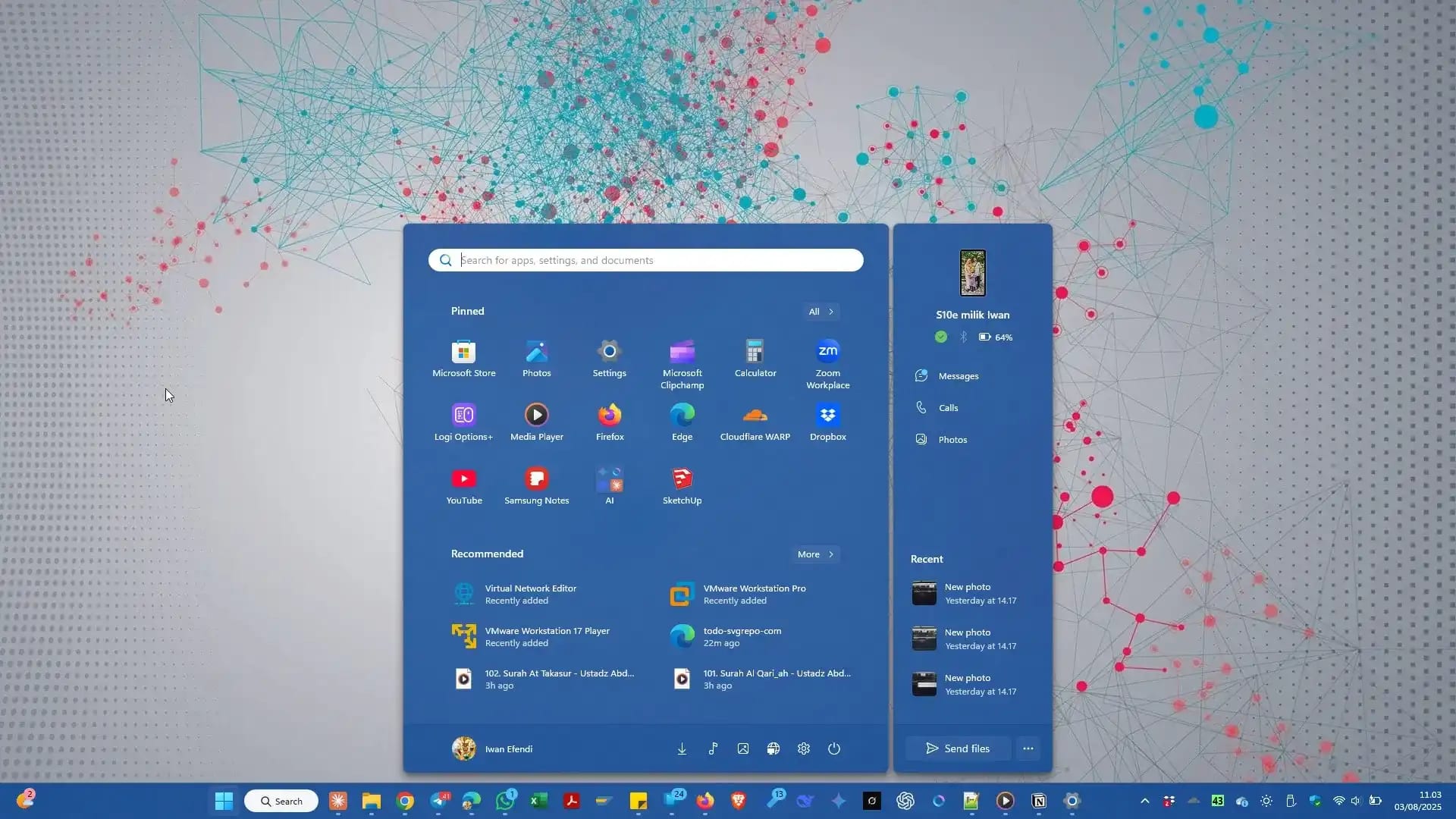
 Berikut aplikasi gratis dan berbayar yang kami rekomendasikan supaya produktivitas dan pengalaman pakai Windows 11 lebih maksimal.


 Aktifkan fitur bawaan berikut supaya pengalaman pakai harian lebih nyaman.
 Artikel-artikel terkait berikut membahas tugas umum yang mungkin kamu butuhkan setelah setup:
Prasyarat
Panduan ini mengasumsikan proses instalasi Windows 11 sudah selesai. Kalau belum, ikuti dulu panduan lengkap ini: Windows 11 Installation Guide: From Start to Finish.
Bagian 1: Langkah Awal yang Krusial
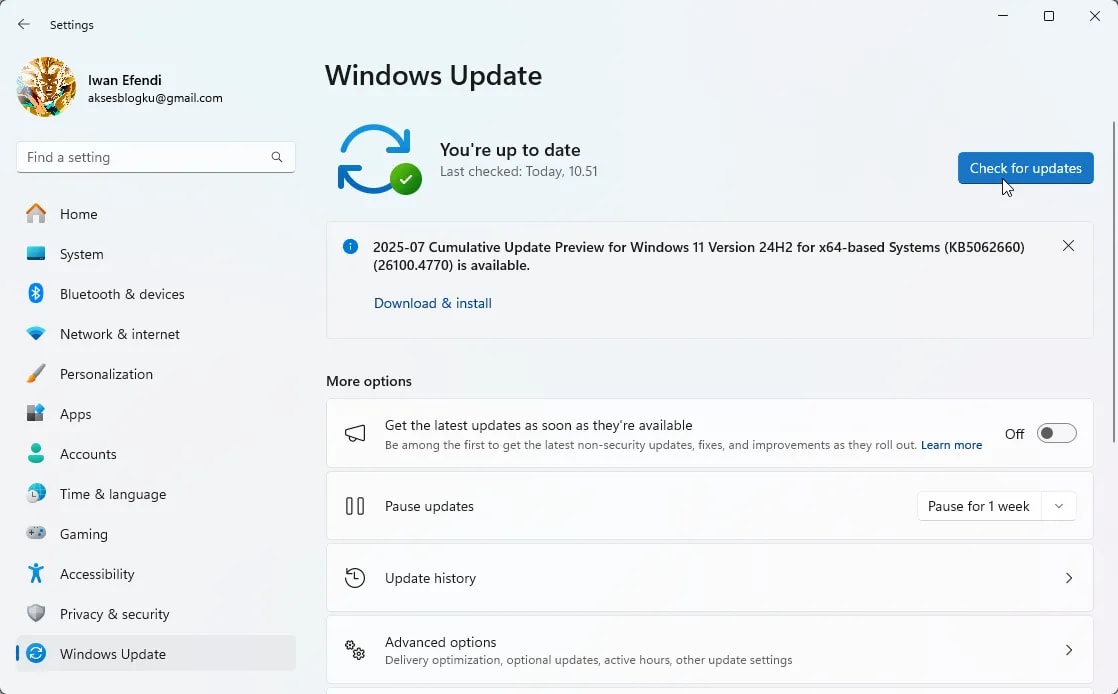
#1 Cek Update Windows dan Microsoft Store
Ini langkah paling penting karena akan menarik patch keamanan terbaru, perbaikan bug, dan driver esensial.- Buka Settings > Windows Update (atau tekan Win + I).
- Klik Check for updates lalu instal semua update yang tersedia.
- Buka Microsoft Store, masuk ke Library, lalu klik Get updates untuk memperbarui aplikasi bawaan.
Zoom
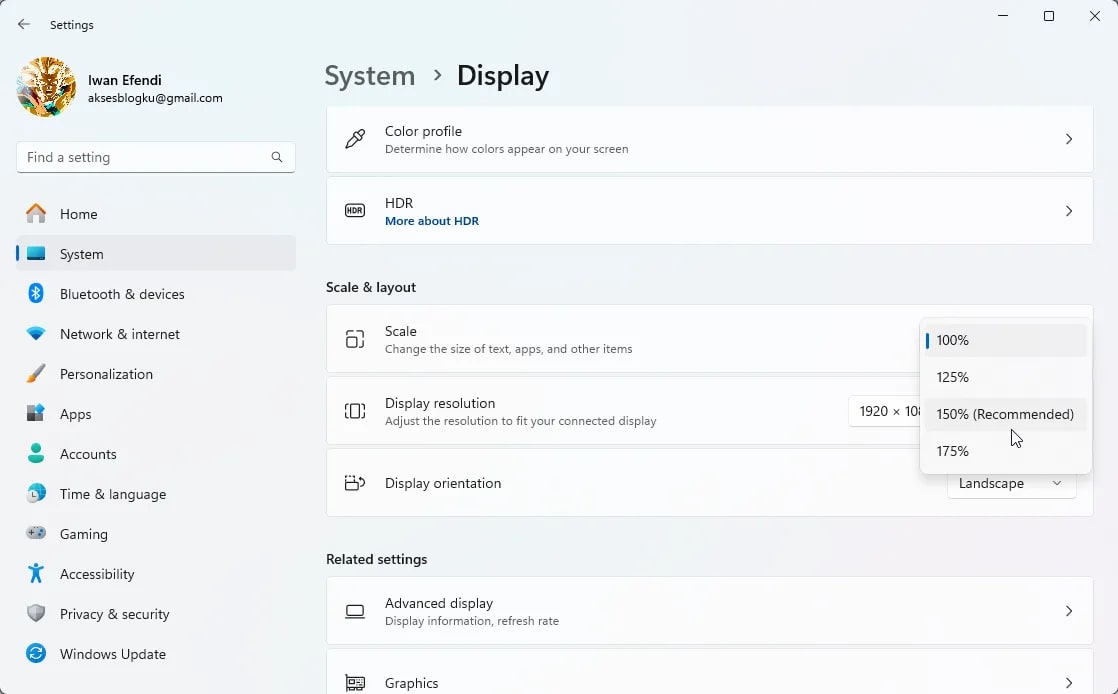
#2 Atur Resolusi dan Skala Layar
Setelah instalasi baru, kadang Windows belum menerapkan pengaturan tampilan paling nyaman untuk monitor kamu.- Klik kanan Desktop > Display settings.
- Atur Display resolution ke nilai tertinggi yang direkomendasikan.
- Cek Scale. Kalau 150% terasa terlalu besar, coba 125% atau 100%.
Zoom
#3 Aktifkan Dark Mode Otomatis
Windows 11 belum menyediakan dark mode otomatis berbasis waktu secara lengkap. Untuk kenyamanan mata, terutama malam hari, gunakan aplikasi pihak ketiga yang tepercaya.- Aplikasi: Auto Dark Mode
- Deskripsi: Mengubah tema terang dan gelap otomatis berdasarkan waktu matahari terbit dan terbenam.
- Baca panduan & Download: Guide to Setting Up Automatic Dark Mode in Windows 11
Bagian 2: Rekomendasi Aplikasi Penting
#4 Office Suite
Memilih office suite yang tepat itu penting untuk alur kerja harian. Ini tiga opsi utama beserta keunggulannya.Microsoft 365
Berbayar (Langganan)
Standar industri untuk produktivitas. Paket lengkap dengan integrasi OneDrive dan kolaborasi tim yang matang.
Kunjungi Situs Resmi
Mulai sekitar $7/bulan
WPS Office
Gratis dan Berbayar
Alternatif modern dengan antarmuka familiar dan kompatibilitas file Microsoft Office yang baik.
Download Versi Gratis
Versi Pro tersedia tanpa iklan
LibreOffice
Gratis (Open Source)
Suite open-source yang kuat, gratis sepenuhnya, dan cocok untuk pengguna yang ingin solusi non-komersial.
Kunjungi Situs Resmi
100% gratis
#5 Utility dan Aplikasi Produktivitas
- Cloudflare WARP: Menambah privasi dan kadang membantu kestabilan rute internet lewat DNS 1.1.1.1. Download on Official Site
- ShareX: Tool screenshot dan capture yang jauh lebih fleksibel dari Snipping Tool bawaan. Download on Official Site
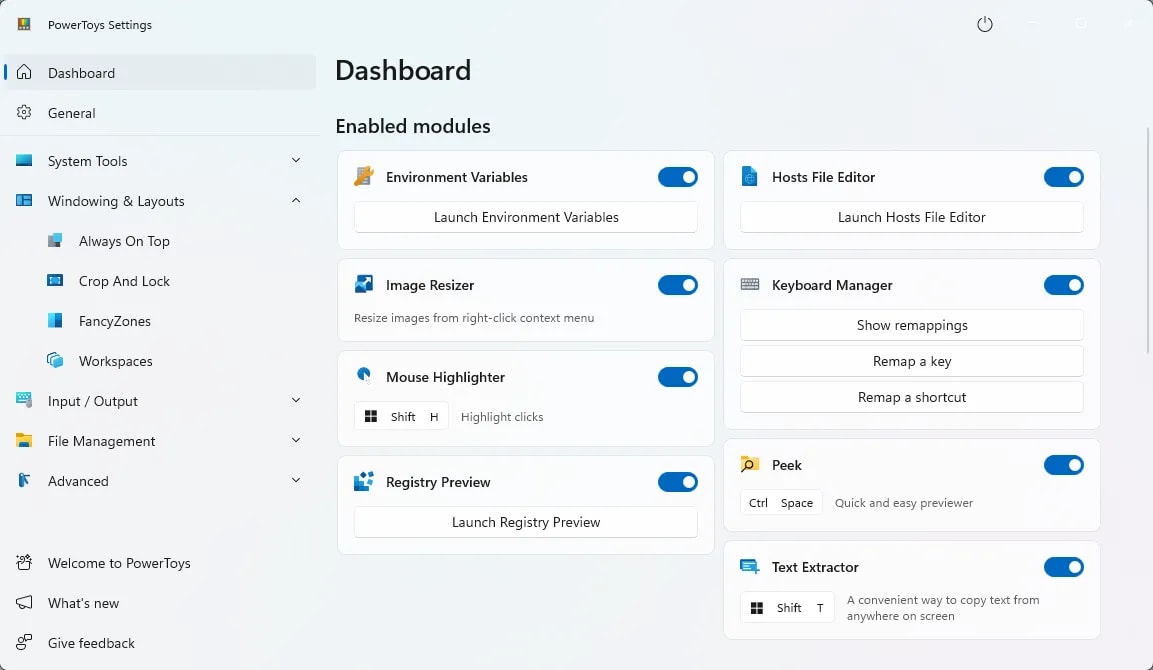
- PowerToys: Paket utility dari Microsoft yang sangat berguna, termasuk FancyZones dan Color Picker. Download on Microsoft Store
Zoom
- Notepad++: Text editor ringan tapi sangat powerful untuk programmer maupun penulis. Download on Official Site
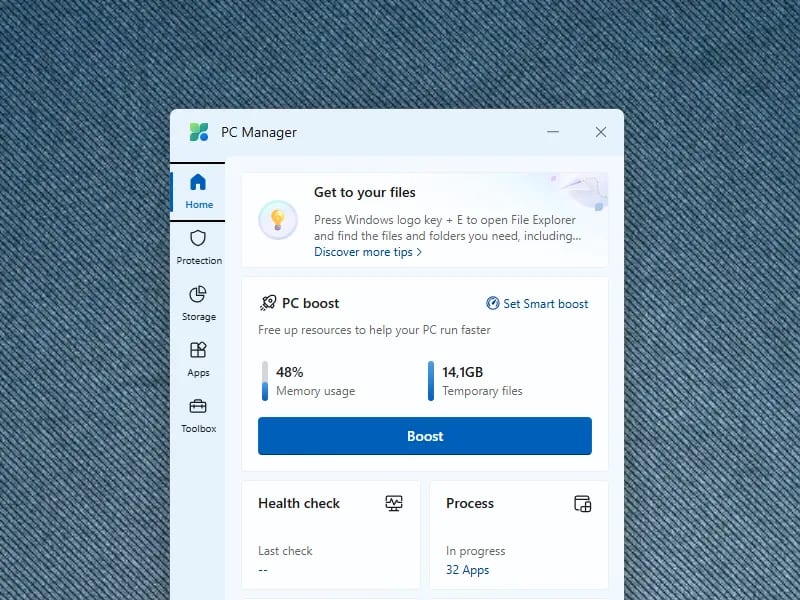
- Microsoft PC Manager: Tool resmi Microsoft untuk pembersihan dan optimasi sistem. Download on Official Site
Zoom
#6 Aplikasi Multimedia dan Komunikasi
- GIMP (Gratis): Alternatif Photoshop yang kuat dan open-source. Download on Official Site
- WhatsApp Desktop: Akses chat WhatsApp langsung dari PC. Download on Microsoft Store
- Telegram Desktop: Klien resmi Telegram yang cepat dan ringan. Download on Official Site
- VLC Media Player: Pemutar video legendaris untuk hampir semua format. Download via SnipGeek
- WinRAR: Tetap relevan untuk arsip RAR dan kompresi lanjutan. Baca juga: how to split large files into multiple parts
#7 Aplikasi AI dan Kebutuhan Khusus
- ChatGPT Desktop App: Aplikasi resmi ChatGPT dengan pengalaman desktop yang lebih fokus. Download on Official Site
- MSI Center (khusus pengguna MSI): Penting untuk kontrol mode performa dan fitur eksklusif perangkat MSI. Download on Microsoft Store
Bagian 3: Optimasi Fitur Bawaan Windows
- Phone Link: Hubungkan Android atau iPhone ke PC untuk notifikasi dan balas pesan langsung dari desktop.
- Aktifkan Quick End Task: Klik kanan taskbar > Taskbar settings > aktifkan End task.
Zoom
- Kelola Startup Apps: Buka Task Manager (Ctrl + Shift + Esc), masuk tab Startup apps, lalu nonaktifkan aplikasi startup yang tidak perlu.
- Aktifkan OneDrive: Pastikan kamu login OneDrive agar file penting dibackup otomatis ke cloud.
- Gunakan Sticky Notes: Simpel tapi sangat membantu untuk catatan cepat.
Panduan Windows 11 Lainnya
- Review Setup Laptop SILULA: Windows 11, WSL 2, dan 9Router — konfigurasi lingkungan kerja development lengkap menggunakan Windows 11, WSL 2 Ubuntu 26.04 LTS, dan AI Gateway lokal.
- Cara Share Folder di Windows 11 via LAN dan WiFi — atur file sharing supaya perangkat lain di jaringan lokal bisa akses folder yang kamu bagikan.
- Cara Menghilangkan Duplikat Folder OneDrive di Windows 11 — kalau kamu melihat folder OneDrive hantu di File Explorer setelah clean install atau setup LTSC.
- Cara Rename PC di Windows 11 — ganti nama komputer default jadi sesuatu yang mudah dikenali di jaringan.
- Cara Menghubungkan Laptop ke Monitor Eksternal — perluas area kerja dengan menambah layar kedua.
Pertanyaan yang Sering Ditanyakan
Berapa lama Windows Update setelah fresh install?
Tergantung kecepatan internet dan berapa banyak cumulative update yang tertunda. Fresh install biasanya butuh 2-4 kali restart dan bisa memakan waktu 30-90 menit. Saya sarankan biarkan berjalan dan cek berkala.Apakah harus install driver manual atau biarkan Windows Update yang urus?
Untuk kebanyakan hardware, driver dari Windows Update sudah memadai. Tapi untuk GPU diskrit (NVIDIA, AMD), audio interface, dan periferal khusus, saya sarankan download driver terbaru langsung dari situs resmi pabrikan demi performa dan stabilitas lebih baik.Aman tidak kalau matikan Windows Defender setelah install antivirus pihak ketiga?
Windows Defender otomatis menonaktifkan real-time protection saat mendeteksi antivirus pihak ketiga yang kompatibel. Kamu tidak perlu matikan manual. Kalau mau tetap pakai Defender sebagai antivirus utama, itu juga cukup oke untuk kebanyakan pengguna — kualitasnya sudah jauh membaik beberapa tahun terakhir.Bisa skip login Microsoft account saat setup?
Di Windows 11 Home, Microsoft sekarang mewajibkan akun online saat initial setup. Kamu bisa bypass ini dengan disconnect dari internet saat OOBE, tapi perlu diingat bahwa fitur seperti OneDrive sync, pembelian Microsoft Store, dan device encryption bergantung pada Microsoft account.Referensi
Topics
Topik dalam artikel
Pilih topik untuk menemukan artikel lain dengan bahasan yang serupa.
Bagikan artikel ini
Diskusi
Menyiapkan area komentar...