Cara Ganti Nama PC di Windows 11 (Panduan Lengkap & Alternatif)
Iwan Efendi2 min

Pelajari cara mengganti nama PC Windows 11 lewat Settings, PowerShell, atau Control Panel jadul, pahami dampaknya pada jaringan, dan atasi kendala setelah restart.
Read in EnglishEN
Saat pertama kali menginstal Windows 11, sistem operasi secara otomatis memberikan nama acak yang sulit diingat seperti
Menggunakan nama komputer yang rapi dan terorganisasi sangat membantu dalam pekerjaan harian, terutama saat kamu perlu:
Ini adalah cara standar yang paling mudah dan ramah pengguna.
Bagi kamu yang sedang mengonfigurasi banyak PC atau lebih menyukai CLI, kamu bisa menggunakan perintah PowerShell sederhana:
Jika aplikasi Settings bawaan mengalami kendala atau tidak bisa dibuka, kamu bisa menggunakan dialog System Properties warisan Control Panel:
Mengubah nama PC akan mengubah cara perangkat lain berkomunikasi dengannya di jaringan lokal. Perhatikan detail berikut:
DESKTOP-CFL3R1S atau LAPTOP-8N2K9LQ. Meskipun tidak mengganggu performa, menggantinya dengan nama yang lebih bermakna (seperti STUDIO-PC, WORKSTATION-01, or LAPTOP-RINA) akan membuat manajemen perangkat jadi jauh lebih mudah.
Di panduan ini, saya akan menunjukkan cara ganti nama PC Windows 11 kurang dari 2 menit menggunakan tiga metode berbeda: menu Settings, PowerShell, dan dialog System Properties klasik. Kita juga akan membahas dampak penggantian nama terhadap jaringan serta cara mengatasi kendala umum pasca-rename.
Kenapa Nama PC Perlu Diganti?
- Mengidentifikasi perangkat yang terhubung ke jaringan Wi-Fi rumah atau kantor.
- Mengakses folder sharing atau printer lokal melalui jaringan LAN.
- Mengelola perangkat yang tertaut di akun Microsoft atau Microsoft Entra ID (Azure AD).
- Melakukan koneksi Remote Desktop (RDP) tanpa harus mencari tahu alamat IP yang sering berubah-ubah.
Prasyarat Sebelum Melakukan Rename
- kamu harus masuk menggunakan akun yang memiliki hak akses Administrator.
- Aturan penamaan: Nama komputer Windows tidak boleh lebih dari 15 karakter, tidak boleh mengandung spasi, dan tidak boleh menggunakan karakter khusus seperti
` ~ @ # $ % ^ & * ( ) = + [ ] { } ; : ' " , < > / ? |. - Simpan semua pekerjaan yang sedang aktif, karena proses ini wajib restart agar nama baru bisa diterapkan sepenuhnya.
Metode 1: Mengubah Nama Lewat Settings Windows 11 (Disarankan)
1
Buka menu System dengan cepat
Klik kanan tombol Start dan pilih System dari menu WinX yang muncul.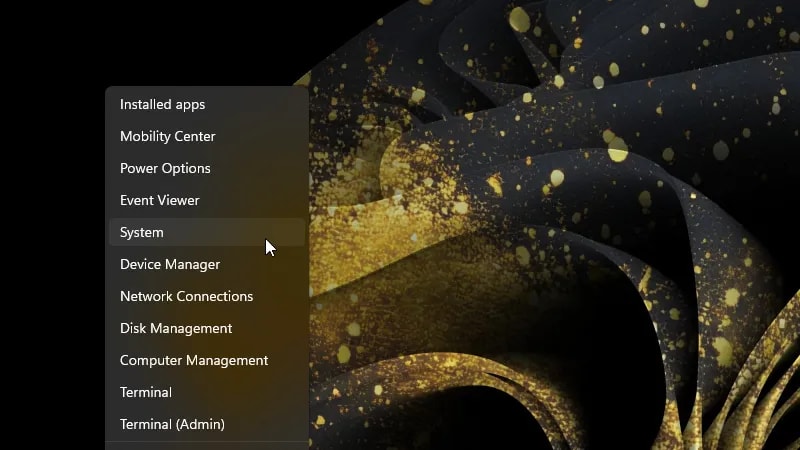 Jalur tercepat: klik kanan Start -> System.
Zoom
2
Klik tombol "Rename this PC"
Di halaman System > About, cari tombol Rename this PC yang berada di dekat nama komputer saat ini.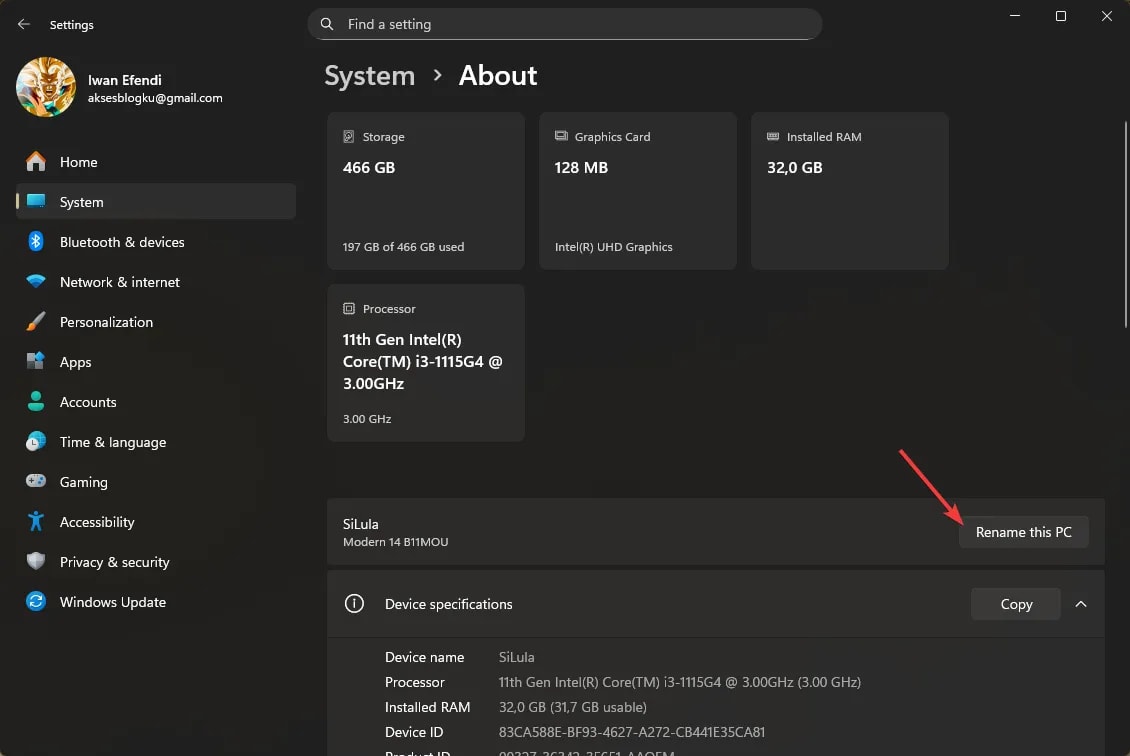 Di sinilah kamu mulai proses penggantian nama.
Zoom
3
Masukkan nama perangkat baru
Ketik nama komputer baru pilihan kamu (pastikan tidak ada spasi atau simbol khusus), lalu klik Next.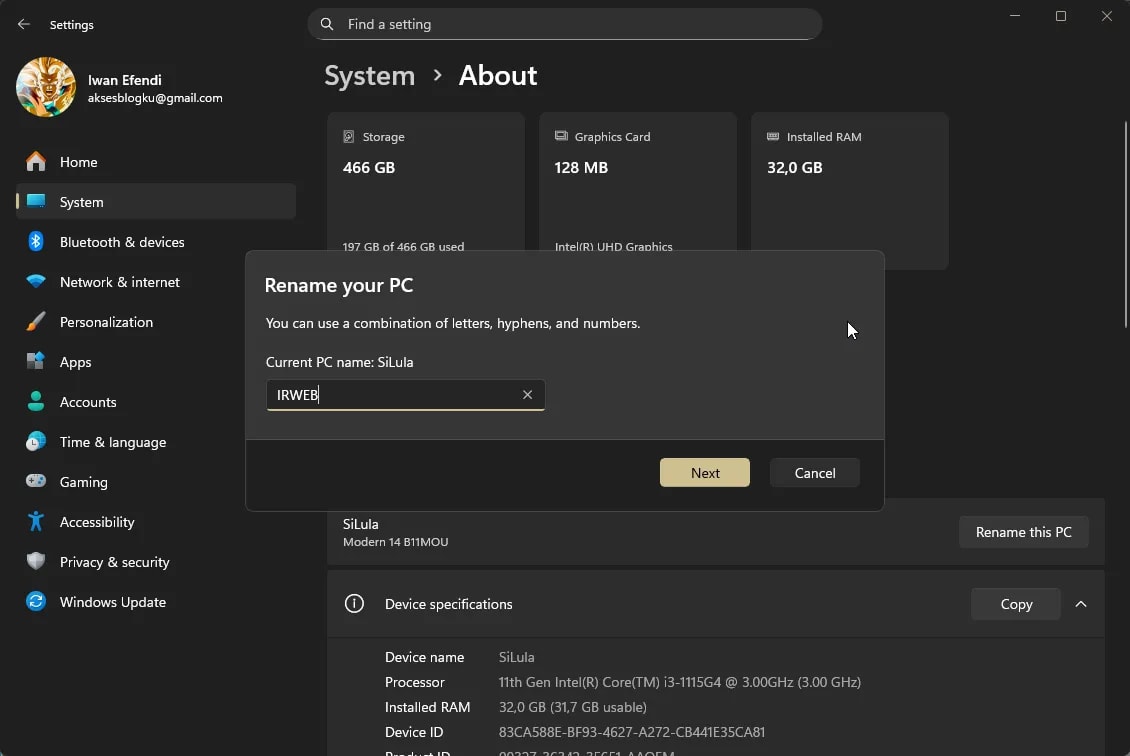 Gunakan pola nama yang konsisten jika kamu memiliki banyak perangkat.
Zoom
4
Restart komputer kamu
Klik Restart now untuk langsung menerapkan perubahan, atau pilih Restart later jika kamu masih perlu menyimpan dokumen. Perubahan nama belum final sampai PC selesai reboot.
Zoom
Metode 2: Mengubah Nama Lewat PowerShell (Untuk Admin/User Advanced)
1
Buka PowerShell sebagai Administrator
Klik kanan Start, pilih Terminal (Admin) atau PowerShell (Admin), lalu klik Yes pada konfirmasi UAC.
2
Jalankan Perintah Rename
Ketik perintah berikut (ganti Opsi
PC-BARU-SAYA dengan nama yang kamu inginkan) lalu tekan Enter:Rename-Computer -NewName "PC-BARU-SAYA" -Restart-Restart akan langsung melakukan booting ulang pada komputer kamu secara otomatis untuk menerapkan nama baru.Metode 3: Mengubah Nama Lewat System Properties Klasik (sysdm.cpl)
1
Buka Jendela Run
Tekan Win + R, ketik
sysdm.cpl, lalu tekan Enter.2
Buka Pengaturan Nama Komputer
Di jendela System Properties, pastikan kamu berada di tab Computer Name, lalu klik tombol Change....
3
Masukkan nama baru dan Simpan
Ketik nama baru di kolom Computer name, klik OK, tutup jendela properties, lalu klik Restart Now saat diminta.
Dampak Terhadap Sharing Folder dan Jaringan (Penting!)
- Alamat Sharing Folder (UNC Path): Jika sebelumnya kamu membagikan folder dengan alamat
\\DESKTOP-CFL3R1S\FolderShare, pengguna lain di jaringan kini wajib mengaksesnya via\\PC-BARU-SAYA\FolderShare. Alamat lama akan menghasilkan error network path not found. - RDP/Remote Access: Semua aplikasi Remote Desktop client yang dikonfigurasi menggunakan nama PC lama harus diperbarui agar mengarah ke nama PC baru.
- Cache DNS / Router: Terkadang, perangkat lain masih melihat nama PC lama kamu. Hal ini wajar karena router lokal atau cache DNS Windows membutuhkan waktu untuk dibersihkan. kamu bisa mempercepat proses ini dengan menjalankan perintah
ipconfig /flushdnspada Command Prompt di PC klien.
FAQ
Apakah saya boleh menggunakan spasi untuk nama PC?
Tidak. Aturan penamaan NetBIOS/DNS tidak mengizinkan penggunaan spasi. Sebagai gantinya, kamu bisa menggunakan tanda hubung (misalnyaLAPTOP-KANTOR-01 bukan LAPTOP KANTOR 01).
Apakah ganti nama PC akan menghapus data pribadi saya?
Tidak. Proses ganti nama hanya mengubah pengenal jaringan dan nama sistem komputer. Semua file pribadi, akun pengguna, aplikasi, dan pengaturan kamu akan tetap aman dan tidak tersentuh.Kenapa tombol "Rename this PC" berwarna abu-abu?
Hal ini biasanya terjadi karena akun yang kamu gunakan tidak memiliki hak administrator. Jika laptop tersebut merupakan laptop kantor atau sekolah, kemungkinan besar admin IT telah menonaktifkan fitur ini melalui Group Policy.Bagaimana cara memastikan nama PC sudah berhasil diubah?
Setelah komputer menyala kembali pasca-restart, buka Command Prompt (CMD) atau Terminal, lalu jalankan perintahhostname. Output yang muncul harus sesuai dengan nama baru yang kamu set.Topics
Topik dalam artikel
Pilih topik untuk menemukan artikel lain dengan bahasan yang serupa.
Bagikan artikel ini
Diskusi
Menyiapkan area komentar...