Cara Instal Ulang Windows 11: Panduan Lengkap & Gambar
Iwan Efendi5 min

Panduan instal ulang Windows 11 dari USB bootable: persiapan backup, BIOS/boot menu, partisi disk, OOBE, driver, dan langkah setelah instalasi.
Read in EnglishEN
Jadi, kamu siap untuk melakukan instalasi bersih Windows 11? Pilihan yang bagus jika laptop atau PC sudah terasa berat, banyak error, terkena sisa aplikasi lama, atau ingin mulai dari sistem yang benar-benar rapi. Instalasi bersih bisa membuat Windows terasa lebih segar karena sistem dipasang ulang dari awal, bukan sekadar reset ringan.
Prosesnya memang terlihat sedikit mengintimidasi, terutama di bagian BIOS dan partisi disk. Tapi kalau persiapannya benar, langkahnya cukup aman untuk diikuti. Di panduan ini kita akan berjalan dari awal: menyiapkan USB bootable, masuk BIOS/boot menu, memilih partisi, menyelesaikan OOBE, sampai hal penting setelah Windows 11 berhasil masuk desktop.
Clean install cocok dilakukan kalau:
Sebelum kita mulai, mari siapkan segalanya. Ini adalah bagian terpenting untuk memastikan semuanya berjalan lancar.
Checklist sebelum mulai:
Semuanya sudah siap? Mari kita mulai instalasi.
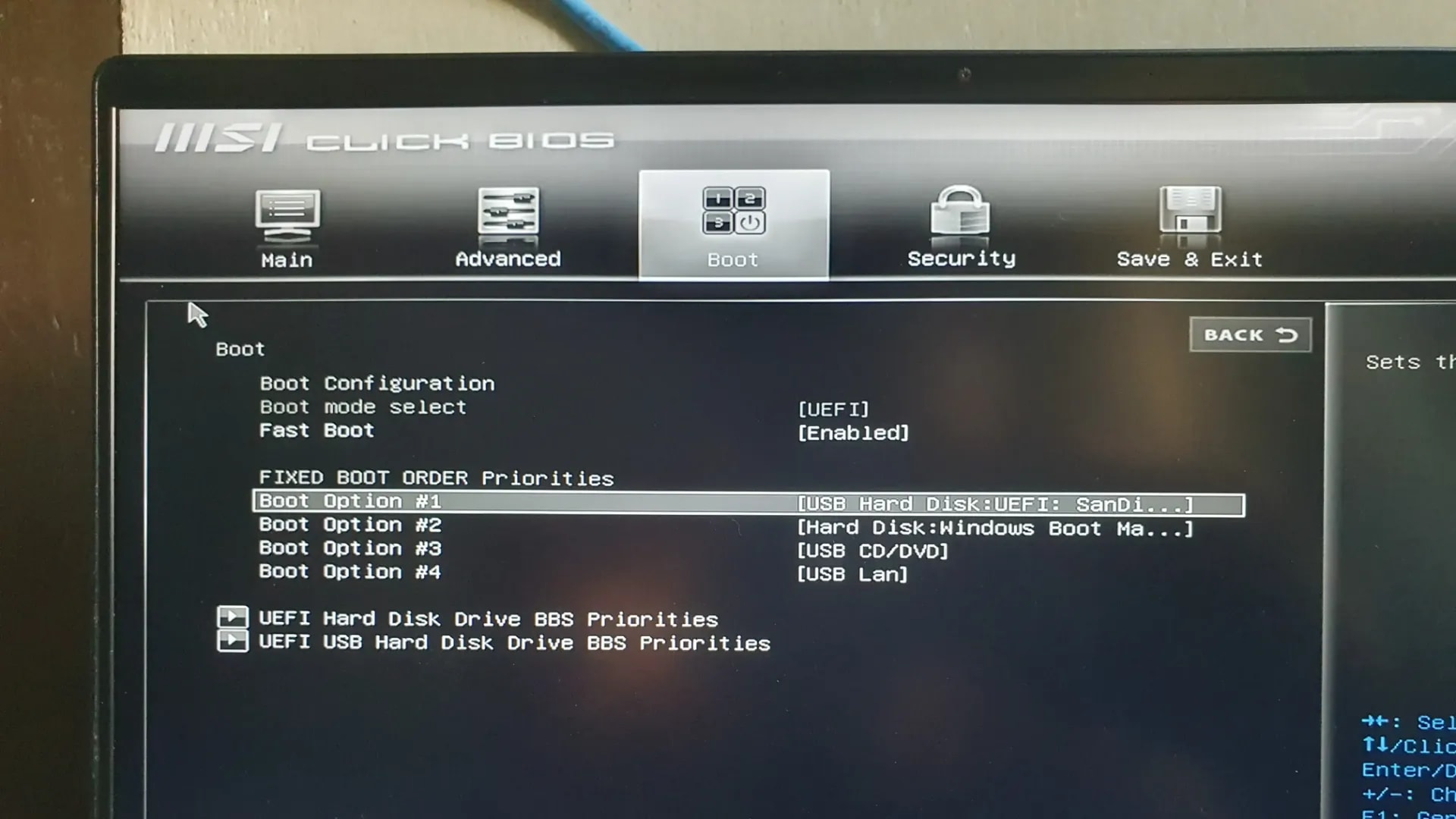 Tampilan BIOS bisa bervariasi, tetapi prinsipnya sama: temukan menu Boot.
Setelah instalasi selesai, kamu akan masuk ke layar OOBE (Out of Box Experience).
Setelah selesai, kamu akan mendarat di desktop Windows 11 yang segar dan siap digunakan!
Tampilan BIOS bisa bervariasi, tetapi prinsipnya sama: temukan menu Boot.
Setelah instalasi selesai, kamu akan masuk ke layar OOBE (Out of Box Experience).
Setelah selesai, kamu akan mendarat di desktop Windows 11 yang segar dan siap digunakan!
Jangan langsung menganggap proses selesai. Ada beberapa hal penting agar sistem baru stabil:
Baca ini dulu sebelum lanjut
Clean install akan menghapus data di partisi Windows yang dipilih. Jangan lanjut sebelum file penting, lisensi aplikasi, folder Downloads/Desktop/Documents, dan data browser sudah dicadangkan.
Kapan perlu instal ulang Windows 11?
- Windows sering error, crash, atau terasa berat walau sudah dibersihkan.
- Banyak aplikasi bawaan/vendor yang ingin dihapus total.
- Sistem pernah terkena malware dan kamu ingin mulai dari kondisi bersih.
- Upgrade besar Windows bermasalah dan rollback tidak membantu.
- Ingin mengganti SSD/HDD lalu memasang Windows dari awal.
- Partisi sistem sudah berantakan dan ingin ditata ulang.
#1 Persiapan Kunci (Jangan Dilewatkan!)
Peringatan Kritis! Cadangkan Data kamu
Ini adalah langkah paling krusial. Instalasi bersih akan menghapus semuanya di drive utama kamu (biasanya Drive C:). Tolong, tolong cadangkan semua dokumen, foto, dan file penting kamu ke hard drive eksternal atau layanan cloud sebelum kamu mulai.
| Persiapan | Kenapa penting |
|---|---|
| Backup folder penting | Desktop, Documents, Downloads, Pictures, dan folder kerja sering ikut hilang |
| Cek akun Microsoft | Membantu aktivasi digital dan sinkronisasi setelah instalasi |
| Siapkan charger | Jangan sampai laptop mati saat instalasi berlangsung |
| Download driver penting | Terutama Wi-Fi/LAN kalau perangkat sering tidak terdeteksi otomatis |
| Catat aplikasi penting | Misalnya Office, browser, editor, printer, VPN, dan aplikasi kerja |
| Cek tipe storage | Pastikan tahu SSD/HDD mana yang berisi Windows lama |
- Siapkan USB Bootable Windows 11: Ini akan menjadi alat instalasi kita. Jika kamu belum membuatnya, ikuti saja panduan super sederhana kami di sini.
- Baca lebih lanjut: Panduan Lengkap: Cara Membuat USB Bootable Windows 11 dengan Rufus
- Koneksi Internet (Direkomendasikan): Sebaiknya siapkan koneksi internet. Ini membantu Windows mengambil pembaruan penting dan driver secara otomatis selama penyiapan.
- Catat Product Key kamu (Untuk Berjaga-jaga): Jika Windows kamu sebelumnya asli dan diaktifkan dengan akun Microsoft, kunci kamu kemungkinan besar bersifat digital dan akan aktif secara otomatis. Tetapi jika kamu memiliki kunci ritel terpisah, ada baiknya untuk mencatatnya.
Tentang lisensi Windows
Pada banyak laptop modern, aktivasi Windows tersimpan sebagai digital license. Setelah install ulang edisi yang sama, Windows biasanya aktif otomatis saat tersambung internet.
#2 Proses Instalasi, Langkah demi Langkah
1. Booting dari Drive USB
- Colokkan USB bootable kamu ke laptop atau PC.
- Restart komputer kamu dan bersiaplah untuk masuk ke menu BIOS/UEFI. Tombol yang harus ditekan bervariasi, tetapi biasanya salah satu dari ini: F2, DEL, F10, atau F12. Tekan saja berulang kali begitu komputer kamu mulai menyala.
- Contoh di Laptop MSI Saya: Saya menekan tombol DEL tepat saat logo MSI muncul.
Zoom
- Setelah kamu berada di BIOS, cari menu "Boot" atau "Boot Priority". Atur USB Flash Drive kamu sebagai opsi boot nomor satu (
Boot Option #1). - Simpan perubahan kamu dan keluar (biasanya dengan menekan F10). Komputer kamu akan restart dan mulai booting dari USB.
2. Memulai Penyiapan Windows
1
Pilih "Previous Version of Setup"
Layar penyiapan Windows akan muncul. Jangan klik 'Next' dulu. Sebaliknya, cari tautan di kiri bawah yang bertuliskan "Previous Version of Setup" dan klik. Ini adalah trik kecil untuk memulai alur instalasi standar yang lebih familiar.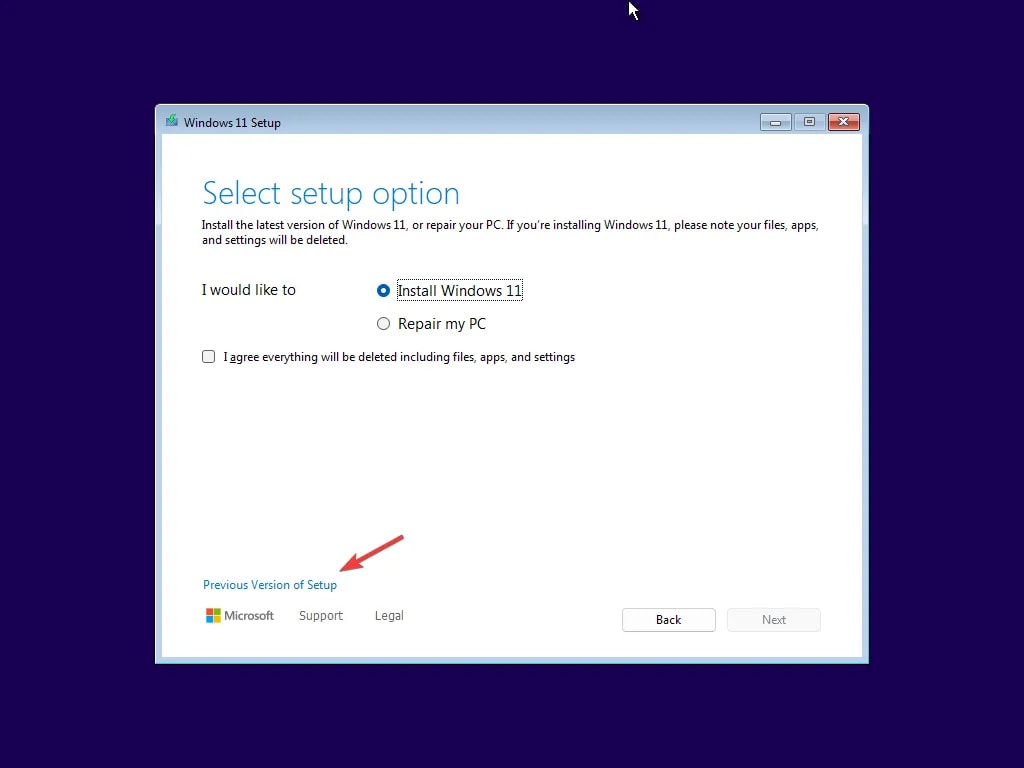
Zoom
2
Konfigurasi Bahasa dan Regional
Layar berikutnya akan menanyakan bahasa, format waktu, dan keyboard kamu. Klik Next.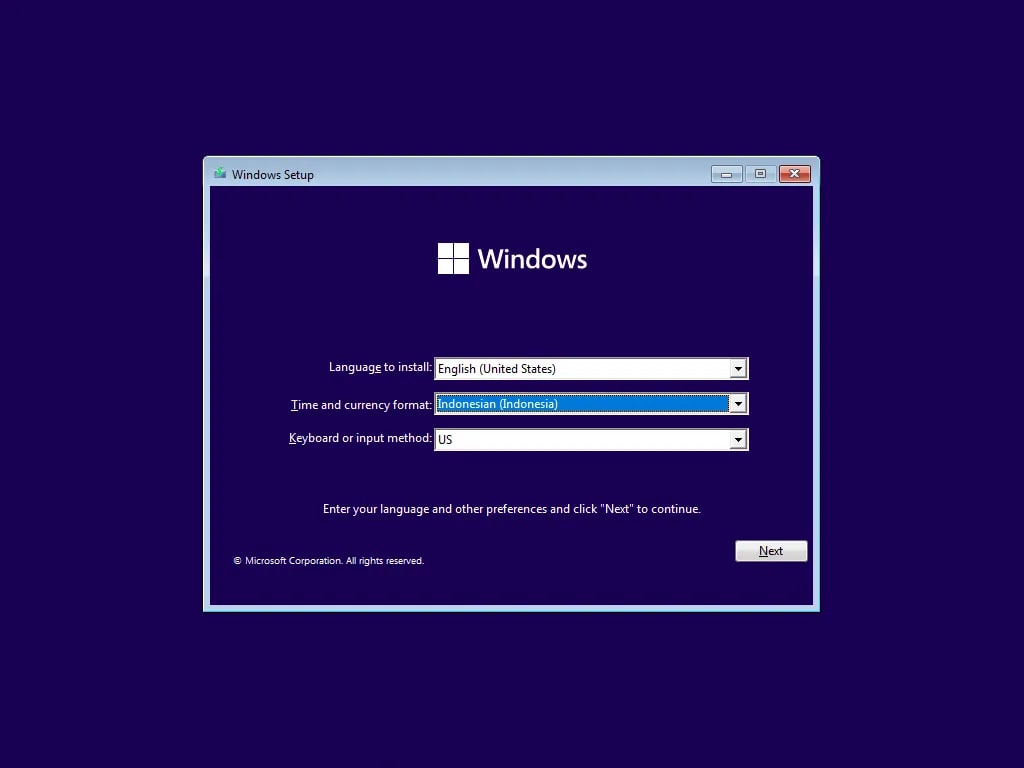
Zoom
3
Mulai Instalasi
Klik tombol besar "Install now" untuk memulai proses.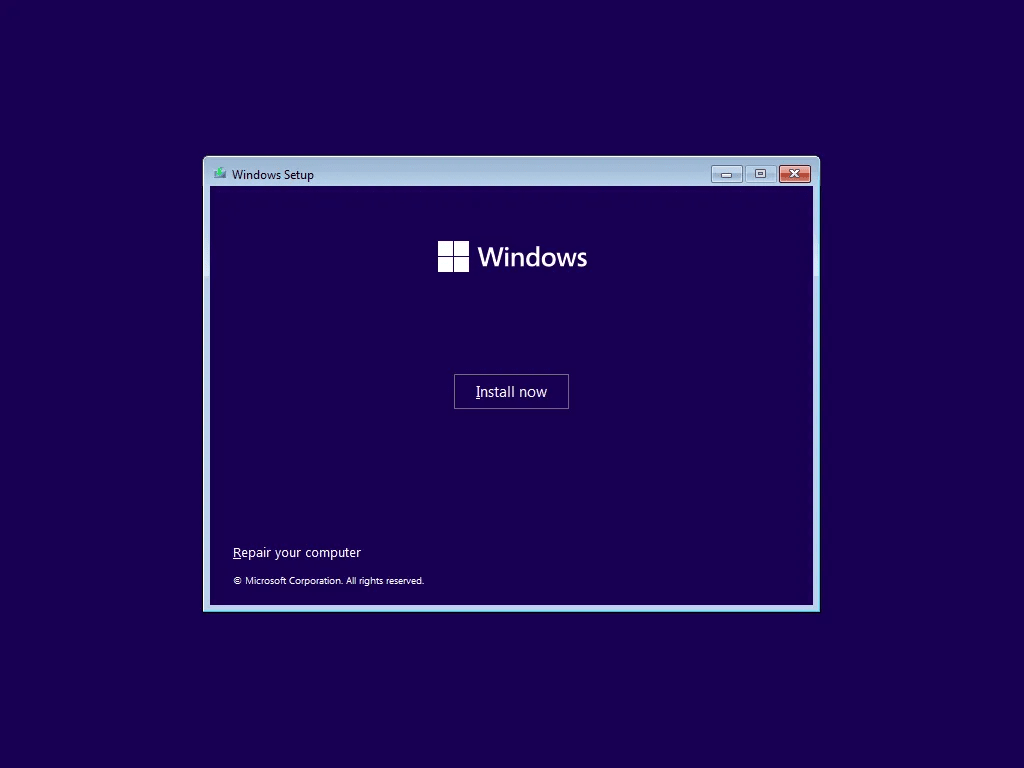
Zoom
4
Aktivasi Windows
Setup akan meminta kunci produk. Jika lisensi kamu terhubung ke akun Microsoft kamu, klik "I don't have a product key".
Zoom
5
Pilih Edisi Windows 11
Pilih edisi yang sesuai dengan lisensi kamu (misalnya, Windows 11 Pro). Klik Next.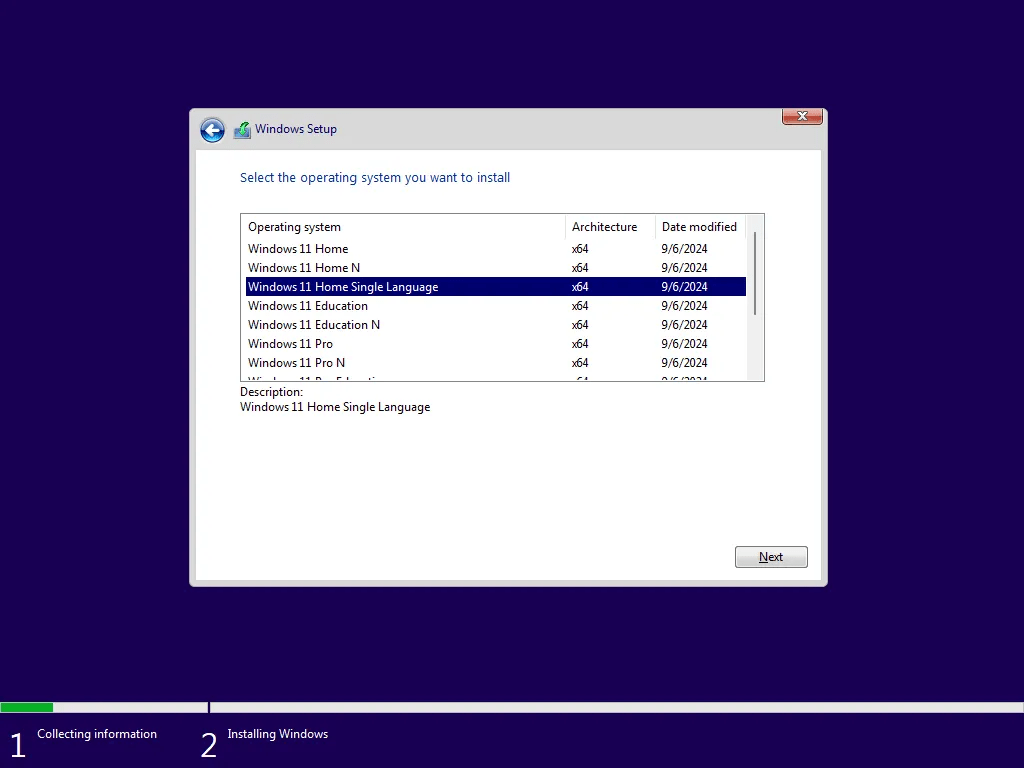
Zoom
6
Pilih Tipe Instalasi
Selalu pilih "Custom: Install Windows only (advanced)" untuk instalasi benar-benar bersih.
Zoom
7
Mengelola Partisi (Kritis!)
Temukan partisi tempat Windows lama kamu berada. Pilih setiap partisi terkait (System, MSR, Recovery, Primary) satu per satu, lalu klik Delete.

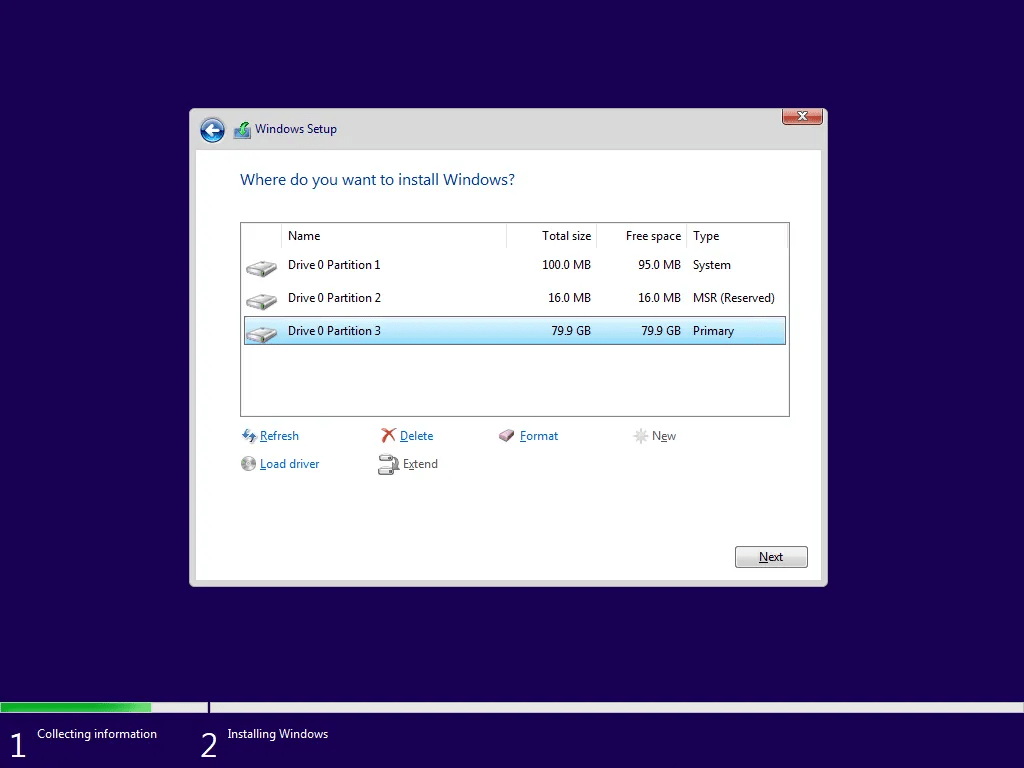 Setelah hanya menyisa satu blok "Unallocated Space", pilih itu dan klik Next.
Perhatian!
Langkah ini akan menghapus semua data di partisi yang dipilih. Pastikan kamu telah mencadangkan file penting kamu. Jika ada drive data terpisah, jangan hapus partisi yang tidak kamu kenali.
Zoom
Zoom
Zoom
8
Proses Instalasi
Windows akan mulai menyalin file. Komputer akan restart beberapa kali. Biarkan saja.
Zoom
#3 Penyiapan Pertama Kali (OOBE)
1
Wilayah dan Keyboard
Pilih negara (Indonesia), tata letak keyboard, dan sambungkan ke Wi-Fi.
Zoom
2
Masuk dengan Akun Microsoft
Masuk dengan akun Microsoft kamu untuk sinkronisasi pengaturan dan aktivasi otomatis.
Zoom
3
Personalisasi Akhir
Buat PIN, atur privasi, dan lewati atau pilih opsi minat kamu.
#4 Setelah Windows 11 berhasil masuk desktop
- Buka Settings > Windows Update dan jalankan update sampai tidak ada pembaruan penting tersisa.
- Cek Device Manager untuk memastikan tidak ada driver bertanda seru kuning.
- Install driver GPU, chipset, touchpad, audio, Wi-Fi, atau printer jika belum otomatis terpasang.
- Install aplikasi penting satu per satu, jangan langsung semua sekaligus.
- Aktifkan kembali proteksi Windows Security.
- Login ke OneDrive atau cloud storage hanya setelah folder lokal sudah kamu pahami, supaya file tidak dobel.
- Buat restore point atau backup awal ketika sistem sudah stabil.
Masalah umum saat instal ulang Windows 11
| Masalah | Penyebab umum | Solusi |
|---|---|---|
| USB tidak muncul di boot menu | Format USB salah, port bermasalah, atau Secure Boot/UEFI mismatch | Buat ulang USB dengan Rufus, coba port lain, pilih mode GPT/UEFI |
| SSD tidak terlihat saat pilih partisi | Driver storage/VMD/Intel RST belum terbaca | Siapkan driver storage dari vendor laptop atau ubah mode storage di BIOS jika paham risikonya |
| Windows minta internet terus | OOBE versi baru makin memaksa online setup | Gunakan koneksi internet jika memungkinkan agar update dan aktivasi lebih mudah |
| Aktivasi gagal | Edisi Windows tidak sesuai lisensi | Install edisi yang sama dengan lisensi lama, misalnya Home atau Pro |
| Driver Wi-Fi hilang | Driver belum tersedia otomatis | Download driver dari situs vendor memakai perangkat lain, lalu pindahkan via USB |
FAQ Instal Ulang Windows 11
Apakah instal ulang Windows 11 menghapus semua data?
Jika memilih clean install dan menghapus partisi Windows lama, ya, data di partisi tersebut akan hilang. Karena itu backup wajib dilakukan sebelum mulai.Apakah Windows akan aktif otomatis setelah instal ulang?
Biasanya iya jika perangkat sebelumnya memakai lisensi digital dan kamu menginstal edisi Windows yang sama. Sambungkan internet setelah instalasi agar aktivasi bisa dicek otomatis.Perlukah menghapus semua partisi?
Tidak selalu. Hapus hanya partisi sistem Windows lama jika kamu yakin. Jangan hapus drive data terpisah atau partisi yang tidak kamu pahami.Kenapa harus pakai USB bootable?
USB bootable memberi kontrol penuh untuk clean install, terutama saat Windows lama sudah rusak atau kamu ingin mengatur ulang partisi sistem.Apa yang harus dilakukan kalau driver Wi-Fi tidak ada setelah instalasi?
Gunakan kabel LAN jika tersedia, tethering USB dari ponsel, atau download driver Wi-Fi dari situs resmi vendor laptop menggunakan perangkat lain.Topics
Topik dalam artikel
Pilih topik untuk menemukan artikel lain dengan bahasan yang serupa.
Bagikan artikel ini
Diskusi
Menyiapkan area komentar...