Cara Membuat Bootable USB Windows 11 dengan Rufus (2026)
Iwan Efendi5 min
Buat bootable USB Windows 11 dengan Rufus memakai pengaturan GPT, UEFI, TPM, Secure Boot, dan solusi error boot yang tepat.
Read in EnglishEN
Jadi, kamu mau clean install Windows 11? Pilihan tepat! USB installation media memang cara paling bersih buat dapetin sistem operasi yang benar-benar segar — bebas dari bloatware bawaan pabrik. Dan untuk urusan ini, nggak ada alat yang lebih ringan, simpel, dan terbukti ampuh selain Rufus.
Di panduan ini saya akan tuntun kamu langkah demi langkah: dari persiapan sampai USB siap pakai, lengkap dengan pengaturan Rufus yang paling krusial — GPT vs MBR, UEFI vs Legacy, Secure Boot, TPM, plus solusi kalau USB tiba-tiba nggak muncul di boot menu.
Kalau tujuanmu adalah clean install normal di laptop atau PC modern, jalur paling aman tetap memakai media Windows 11 resmi dengan konfigurasi GPT + UEFI. Opsi kompatibilitas Rufus tetap berguna, tetapi sebaiknya dipakai dengan sadar, bukan asal dicentang.
Sebelum kita mulai, pastikan kamu telah menyiapkan beberapa hal berikut untuk memastikan prosesnya berjalan lancar:
 Setelah semua persiapan selesai, ikuti langkah-langkah berikut:
Setelah selesai, kamu bisa menutup aplikasi Rufus. Flash drive bootable Windows 11 kamu kini siap digunakan untuk melakukan instalasi bersih di komputer mana pun yang mendukung sistem UEFI. Mudah, bukan?
Setelah semua persiapan selesai, ikuti langkah-langkah berikut:
Setelah selesai, kamu bisa menutup aplikasi Rufus. Flash drive bootable Windows 11 kamu kini siap digunakan untuk melakukan instalasi bersih di komputer mana pun yang mendukung sistem UEFI. Mudah, bukan?
Gunakan tabel ini kalau kamu masih ragu memilih opsi di Rufus:
Untuk mayoritas instalasi Windows 11 di 2026, GPT + UEFI adalah baseline paling aman. Kombinasi ini cocok untuk hardware modern dan mengurangi masalah USB tidak terbaca di boot menu.
Sebelum menyimpulkan USB gagal, cek masalah yang paling sering terjadi berikut:
Pakai checklist ini agar installer bisa jalan di percobaan pertama:
Saat Rufus sudah menampilkan status READY, jangan langsung menghapus isi PC target. Cek dulu beberapa hal ini:
Jika komputer target dual-boot (misalnya Windows 11 + Ubuntu), hindari menghapus partisi secara asal saat instalasi.
Pendekatan aman:
#1 Persiapan Kunci (Jangan Dilewatkan!)
- USB Flash Drive: Siapkan flash drive dengan kapasitas minimal 8 GB. Pastikan flash drive tersebut dalam kondisi baik.
- File ISO Windows 11: kamu akan membutuhkan file installer Windows 11 dalam format
.iso. Windows 11 24H2 English x64 ISOLarge (Direct link)Download - Aplikasi Rufus: Unduh versi terbaru Rufus. Kami telah menyediakan tautan aman di bawah ini. Rufus v4.91.4 MBDownload
- Cadangkan Data: Proses ini akan menghapus semua data di flash drive. Pastikan kamu telah mencadangkan file-file penting dari flash drive tersebut.
Peringatan Penting
Langkah-langkah di bawah ini akan memformat flash drive kamu sepenuhnya. Semua data di dalamnya akan hilang secara permanen. Pastikan kamu telah mencadangkan data penting sebelum melanjutkan.
#2 Membuat Drive Bootable Windows 11
Zoom
1
Buka Rufus & Pilih Perangkat
Jalankan aplikasi Rufus yang telah kamu unduh. Colokkan flash drive kamu, dan Rufus akan secara otomatis mendeteksinya di bagian Device.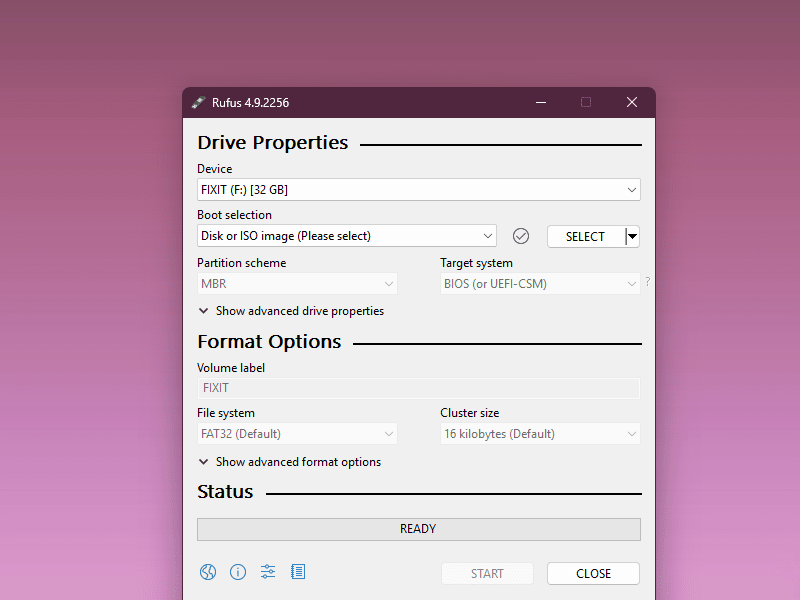 Langkah 1: Pastikan flash drive yang benar telah dipilih.
Zoom
2
Pilih File ISO Windows 11
Di bagian Boot selection, klik tombol SELECT, lalu cari dan pilih file 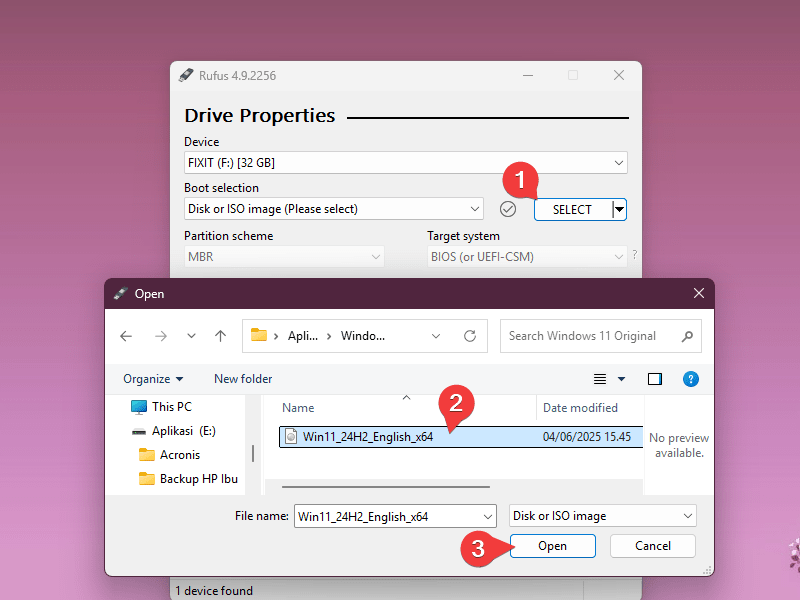 Langkah 2: Memilih file installer Windows 11.
.iso Windows 11 yang telah kamu siapkan.Zoom
3
Konfigurasi Opsi Instalasi
Setelah memilih file ISO, Rufus akan secara otomatis menyesuaikan beberapa opsi. Biarkan Partition scheme sebagai GPT dan Target system sebagai UEFI, karena ini adalah standar untuk Windows 11.
4
Mulai Proses
Setelah semua pengaturan sudah benar, klik tombol START di bagian bawah.
5
Kustomisasi Windows (Fitur Canggih Rufus)
Sebuah jendela pop-up "Windows User Experience" akan muncul. Di sinilah keajaiban Rufus terjadi. kamu dapat memilih: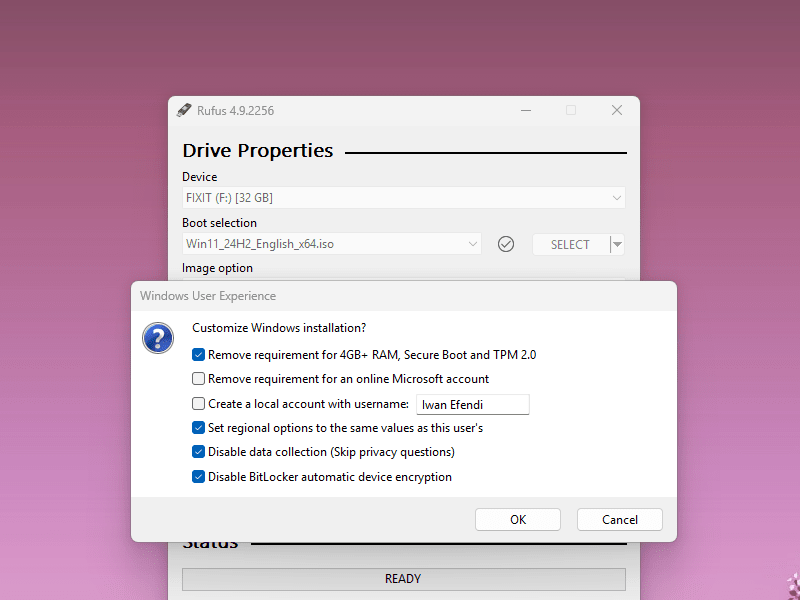 Langkah 5: Tinjau setiap opsi dengan teliti dan lanjutkan sesuai target instalasi kamu.Klik OK jika sudah selesai.
- Remove requirement for 4GB+ RAM, Secure Boot and TPM 2.0: Gunakan opsi ini hanya jika kamu memahami risikonya dan untuk kebutuhan uji kompatibilitas pada lingkungan yang sesuai.
- Opsi lainnya bersifat opsional, seperti membuat akun lokal secara otomatis.
Zoom
6
Tunggu Hingga Selesai
Rufus akan mulai membuat disk bootable. Proses ini akan memakan waktu beberapa menit. Tunggu hingga bilah kemajuan menjadi hijau dan status menunjukkan READY. Setelah statusnya READY, flash drive kamu siap digunakan!
Zoom
#3 Rekomendasi Setting Rufus untuk Windows 11
| Opsi Rufus | Setting yang disarankan | Kapan diubah |
|---|---|---|
| Device | USB target kamu | Ubah hanya kalau ada lebih dari satu USB terpasang. |
| Boot selection | ISO Windows 11 | Unduh ulang ISO kalau Rufus mendeteksi file tidak valid. |
| Image option | Standard Windows installation | Pakai mode lain hanya kalau kamu tahu skenarionya. |
| Partition scheme | GPT | Gunakan MBR hanya untuk sistem lama yang masih Legacy/CSM. |
| Target system | UEFI | Legacy BIOS bukan jalur normal untuk Windows 11. |
| File system | NTFS atau default Rufus | Biarkan Rufus memilih kecuali firmware perangkat punya batasan khusus. |
#4 Kesalahan Umum (dan Solusi Cepat)
- USB tidak muncul di Boot Menu BIOS Buat ulang USB dan pastikan Partition scheme = GPT untuk sistem UEFI.
- Proses boot mulai tetapi installer cepat error Unduh ulang file ISO dan verifikasi checksum bila tersedia. ISO korup adalah penyebab yang sangat umum.
- Muncul pesan "This PC can't run Windows 11" Biasanya pemeriksaan hardware masih aktif. Gunakan opsi kompatibilitas Rufus hanya untuk skenario uji/lab dan jika kamu memahami risikonya.
- Pembuatan USB berhenti di persentase tertentu Coba pindah ke port USB lain (sering lebih stabil di USB 2.0) dan hindari proses berat lain yang memakai disk.
-
PC malah boot ke Windows lama
Buka boot menu sekali lagi dan pilih entry USB yang diawali
UEFI:. Cek juga apakah prioritas boot USB masih di bawah SSD internal. - Rufus menampilkan beberapa USB device Cabut drive eksternal yang tidak ingin diformat. Rufus akan menghapus device yang dipilih, jadi jangan lanjut sebelum target USB benar-benar jelas.
#5 Checklist BIOS/UEFI Sebelum Instalasi
- Mode boot sudah UEFI (bukan Legacy/CSM).
- USB sudah diprioritaskan di boot menu.
- Status Secure Boot sesuai rencana instalasi.
- Mode SATA (AHCI/RAID) sudah diketahui sebelumnya, terutama di laptop.
#6 Setelah USB Bootable Selesai, Lakukan Ini
- Biarkan USB tetap terpasang lalu restart PC target.
- Buka boot menu perangkat, biasanya F12, F9, Esc, atau F8 tergantung merek.
- Pilih entry USB yang memiliki label
UEFI:. - Pastikan Windows Setup bisa terbuka normal.
- Kalau kamu akan clean install, pastikan file penting, akun, dan lisensi sudah aman.
#7 Catatan Aman untuk Dual-Boot (Windows + Linux)
- Identifikasi dulu partisi Linux yang sudah ada.
- Install Windows hanya di partisi/disk yang memang dituju.
- Siapkan langkah perbaikan bootloader setelah instalasi; GRUB sering perlu dipulihkan via Linux live USB.
FAQ
Apakah Rufus aman untuk membuat bootable USB Windows 11?
Aman, selama kamu memakai aplikasi Rufus resmi dan ISO Windows yang tepercaya. Bagian paling penting adalah memastikan device USB yang dipilih benar sebelum klik START.Harus pilih GPT atau MBR untuk Windows 11?
Untuk perangkat modern, pilih GPT. MBR biasanya hanya dibutuhkan untuk perangkat lama yang masih memakai Legacy BIOS/CSM.Kenapa USB tidak muncul di boot menu?
Penyebab paling umum adalah mode partisi salah, mismatch Legacy/UEFI, port USB bermasalah, atau kamu memilih entry USB non-UEFI. Coba buat ulang dengan GPT + UEFI dan pindah port USB.Apakah Rufus bisa melewati syarat TPM atau Secure Boot?
Rufus bisa menampilkan opsi kompatibilitas saat membuat USB. Gunakan hanya kalau kamu memahami konsekuensinya, terutama untuk perangkat unsupported atau kebutuhan uji coba.Apakah instalasi Windows 11 harus online?
Tergantung edisi dan jalur setup. Internet membantu aktivasi, akun, dan driver, tetapi tetap siapkan driver penting secara terpisah kalau perangkat target punya Wi-Fi atau storage controller yang tidak umum.Topics
Topik dalam artikel
Pilih topik untuk menemukan artikel lain dengan bahasan yang serupa.
Bagikan artikel ini
Diskusi
Menyiapkan area komentar...