Cara Menghilangkan Duplikat Folder OneDrive di Windows 11
Iwan Efendi4 min

Cara menghapus folder OneDrive duplikat yang muncul di panel navigasi File Explorer Windows 11 menggunakan registry edit, umum terjadi di LTSC dan install debloat.
Read in EnglishEN
Baru-baru ini saya memutuskan untuk melakukan instalasi ulang menggunakan Windows 11 edisi LTSC. Kalau kamu belum tahu, LTSC adalah versi Windows yang sangat ringan karena hampir semua aplikasi bawaan Microsoft — termasuk OneDrive — sudah dihapus. Memang enak buat performa, tapi anehnya, setelah masuk ke desktop, saya malah menemukan dua folder OneDrive "hantu" di panel navigasi File Explorer.
Folder ini sama sekali tidak berfungsi. Tidak bisa dihapus lewat klik kanan biasa, dan kalau diklik pun tidak terjadi apa-apa. Memang masalah sepele, tapi buat saya yang suka tampilan rapi, ini cukup mengganggu pemandangan. Setelah mencoba cara standar tapi gagal, akhirnya saya menemukan solusinya lewat Registry Editor (Regedit).
Di LTSC atau instalasi Windows yang sudah dibersihkan, aplikasi OneDrive bisa saja hilang, tetapi sebagian key registrasi Explorer masih tertinggal. File Explorer tetap membaca key CLSID/NameSpace itu, lalu menampilkan node OneDrive walaupun endpoint aplikasinya sudah tidak ada.
Itulah kenapa folder terlihat di sidebar, tapi tidak berfungsi saat diklik.
Sebelum mengubah apa pun:
Langkah pertama adalah membersihkan 'kunci' yang memerintahkan File Explorer untuk menampilkan folder-folder tersebut di bilah samping.
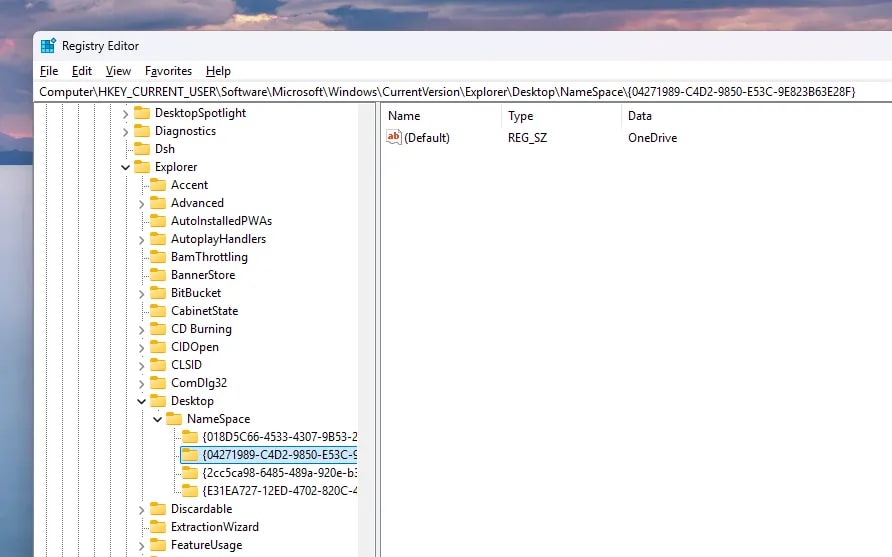 Pastikan kamu berada di bagian HKEY_CURRENT_USER.
 Hapus folder CLSID yang diasosiasikan dengan OneDrive.
Tutup Registry Editor dan buka kembali File Explorer. Biasanya, folder duplikat tersebut akan langsung hilang.
Jika folder "OneDrive - Personal" masih muncul atau kembali lagi setelah komputer dinyalakan ulang, ada satu kunci lagi yang perlu kita sesuaikan.
Bagian ini efektif karena nilai
Hapus folder CLSID yang diasosiasikan dengan OneDrive.
Tutup Registry Editor dan buka kembali File Explorer. Biasanya, folder duplikat tersebut akan langsung hilang.
Jika folder "OneDrive - Personal" masih muncul atau kembali lagi setelah komputer dinyalakan ulang, ada satu kunci lagi yang perlu kita sesuaikan.
Bagian ini efektif karena nilai 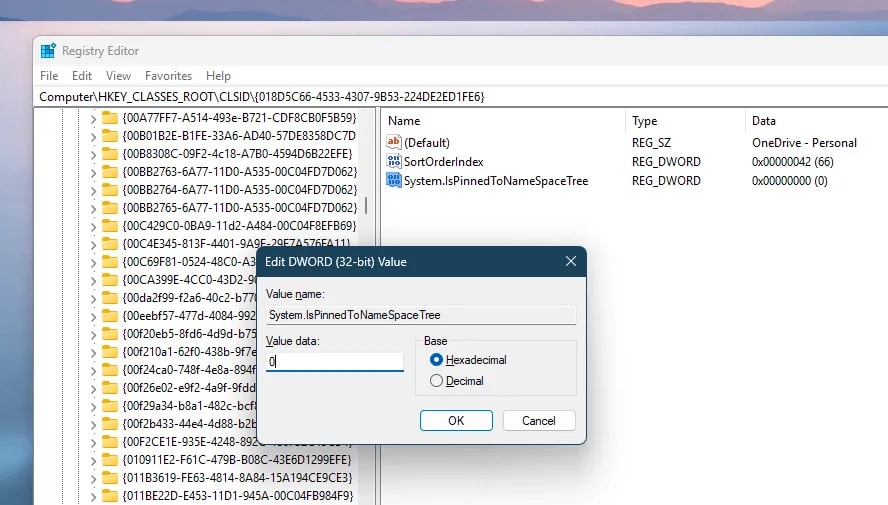 Mengubah nilai ke 0 akan menyembunyikan folder dari panel navigasi.
Mungkin kamu perlu melakukan restart agar perubahannya terlihat sepenuhnya. Sekarang, File Explorer kamu sudah kembali bersih dan rapi.
Kalau setelah edit registry Explorer jadi aneh:
Mengubah nilai ke 0 akan menyembunyikan folder dari panel navigasi.
Mungkin kamu perlu melakukan restart agar perubahannya terlihat sepenuhnya. Sekarang, File Explorer kamu sudah kembali bersih dan rapi.
Kalau setelah edit registry Explorer jadi aneh:
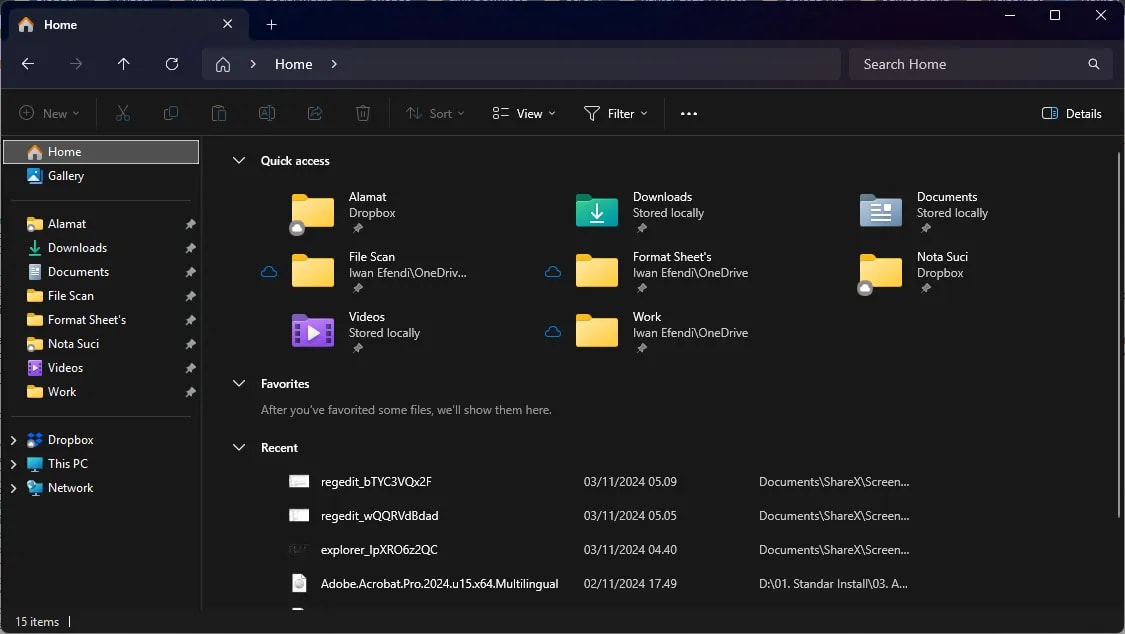 Tampilan akhir File Explorer saya, jauh lebih lega tanpa folder hantu.
Kalau suatu saat kamu ingin menampilkannya lagi, cukup ikuti langkah di Bagian 2 dan ubah nilainya kembali ke
Kalau kamu sedang melakukan fresh install atau bersih-bersih sistem Windows 11, panduan berikut mungkin berguna:
Tampilan akhir File Explorer saya, jauh lebih lega tanpa folder hantu.
Kalau suatu saat kamu ingin menampilkannya lagi, cukup ikuti langkah di Bagian 2 dan ubah nilainya kembali ke
Kalau kamu sedang melakukan fresh install atau bersih-bersih sistem Windows 11, panduan berikut mungkin berguna:
Penting: Backup Registry Kamu
Langkah ini melibatkan pengeditan Windows Registry. Kesalahan di sini bisa menyebabkan masalah sistem yang serius. Lakukan dengan hati-hati, dan saya sangat menyarankan untuk mem-backup registry sebelum memulai.
Kenapa Ini Bisa Terjadi?
Backup Registry yang Aman (Wajib Sebelum Edit)
1
Buat System Restore Point dulu
Buka Start, cari Create a restore point, lalu buat restore point dengan nama yang jelas.
2
Export key yang akan diedit
Di Registry Editor, klik kanan key target lalu pilih Export.
3
Simpan file backup
.reg di folder khusus
Pisahkan backup per sesi perbaikan supaya rollback nanti cepat dan tidak tertukar.Bagian 1: Menghapus Entri Folder dari NameSpace
1
Buka Registry Editor
Tekan Win + R, ketikregedit, lalu tekan Enter.2
Masuk ke Jalur NameSpace
Copy dan paste alamat berikut ke bar bagian atas Regedit dan tekan Enter:Computer\HKEY_CURRENT_USER\Software\Microsoft\Windows\CurrentVersion\Explorer\Desktop\NameSpaceZoom
3
Identifikasi dan Hapus Key OneDrive
Di bawah folderNameSpace di panel kiri, kamu akan melihat beberapa folder dengan nama kode panjang (CLSID). Klik satu per satu dan perhatikan kolom Data di panel sebelah kanan.Cari entri yang mengandung kata "OneDrive". Jika sudah ketemu, klik kanan folder tersebut di panel kiri, lalu pilih Delete. Ulangi untuk semua entri OneDrive duplikat yang kamu temukan.Zoom
Bagian 2: Menghilangkan Folder "OneDrive - Personal" yang Membandel
System.IsPinnedToNameSpaceTree menentukan apakah folder shell tersebut dipasang (pinned) di panel navigasi Explorer.
1
Cari CLSID Spesifik
Kembali ke Registry Editor, masuk ke jalur tepat berikut ini:Computer\HKEY_CLASSES_ROOT\CLSID\{018D5C66-4533-4307-9B53-224DE2ED1FE6}2
Ubah Status Pinning
Di panel kanan, cari entri bernamaSystem.IsPinnedToNameSpaceTree. Klik dua kali pada entri tersebut dan ubah Value data dari 1 menjadi 0. Klik OK.Zoom
Langkah Pemulihan (Kalau Ada yang Tidak Beres)
- Klik dua kali file backup
.regyang tadi kamu export untuk mengembalikan key semula. - Restart Explorer dari Task Manager atau restart komputer.
- Kalau masih bermasalah, pakai restore point yang sudah dibuat sebelum edit.
System.IsPinnedToNameSpaceTree ke 1 biasanya sudah cukup untuk mengembalikan kondisi default.
Zoom
1. Semoga panduan ini membantu kamu yang juga terganggu dengan detail-detail kecil seperti ini di Windows 11!
Tips Cleanup Windows 11 Lainnya
- Yang Harus Dilakukan Setelah Instal Windows 11: Checklist Lengkap — mencakup alur optimasi post-install lengkap, termasuk aktivasi OneDrive kalau memang kamu butuh.
- Cara Share Folder di Windows 11 via LAN dan WiFi — berguna kalau install LTSC kamu juga menghapus default network sharing.
- Cara Rename PC di Windows 11 — langkah personalisasi cepat lainnya setelah clean install.
Pertanyaan yang Sering Ditanyakan
Apakah menghapus registry key ini akan merusak OneDrive kalau diinstal nanti?
Tidak. Key ini hanya mengontrol apakah File Explorer menampilkan folder OneDrive di sidebar. Kalau kamu instal OneDrive nanti, aplikasinya akan membuat ulang registry entry sendiri saat proses setup.Apakah fix ini bisa dipakai di Windows 11 Home dan Pro?
Bisa. Meskipun masalah ini paling sering terjadi di LTSC dan instalasi debloated, registry path yang sama ada di semua edisi Windows 11. Fix-nya bekerja identik.Apakah harus restart PC setelah edit registry?
Untuk Bagian 1, biasanya cukup tutup dan buka ulang File Explorer. Untuk Bagian 2 (perubahan IsPinnedToNameSpaceTree), kadang perlu restart penuh supaya perubahannya terlihat.Bisa pakai file .reg untuk otomatisasi?
Bisa. Kamu bisa membuat file.reg yang mengatur System.IsPinnedToNameSpaceTree ke 0 dan menghapus entri NameSpace. Tapi saya sarankan lakukan manual dulu pertama kali supaya kamu paham persis apa yang berubah.
Referensi
Topics
Topik dalam artikel
Pilih topik untuk menemukan artikel lain dengan bahasan yang serupa.
Bagikan artikel ini
Diskusi
Menyiapkan area komentar...